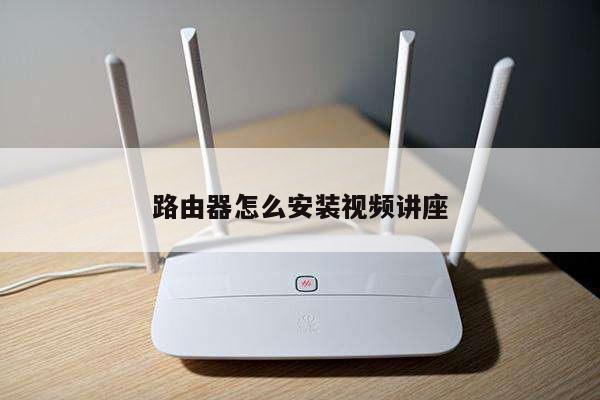
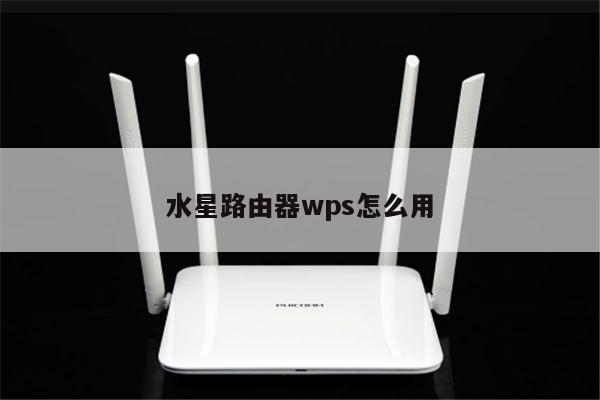
磊科NW705P路由器设置教程:详细步骤及无线路由设置指南
在本篇文章中,我们将为您提供关于磊科NW705P路由器的详细设置教程和无线路由设置指南。无线路由器是现代家庭和办公环境中必不可少的设备,它可以提供稳定的网络连接和良好的网络体验。通过正确设置您的磊科NW705P路由器,您可以轻松地连接多个设备并享受高速的无线网络。
步骤一:连接和登录路由器
确保您已经将磊科NW705P路由器正确连接到电源和宽带网络。接下来,将您的电脑或移动设备连接到路由器的无线网络或通过网线连接到路由器的LAN口。

打开您的浏览器,输入默认的路由器IP地址(通常为192.168.1.1或192.168.0.1)并按下回车键。您将被引导到登录页面。输入默认的用户名和密码(通常为admin/admin),然后点击登录。
步骤二:配置基本网络设置
一旦成功登录,您将被带到路由器的管理界面。在这里,您可以配置各种网络设置。点击“网络设置”或类似的选项,然后选择“基本设置”。
在基本设置中,您可以更改路由器的名称(SSID)和密码。建议您将SSID更改为一个独特的名称,以增强网络的安全性。设置一个强密码以保护您的无线网络免受未经授权的访问。
步骤三:配置无线网络设置
继续在路由器的管理界面中,点击“无线设置”或类似的选项。在这里,您可以配置无线网络的各种设置。
您可以选择无线频段(2.4GHz或5GHz),以及无线模式(例如,802.11n或802.11ac)。根据您的网络需求和设备兼容性,选择适当的设置。
您还可以配置无线安全设置,如加密类型和密码。强烈建议您使用WPA2加密,并设置一个强密码,以确保您的无线网络的安全性。
步骤四:配置其他高级设置
在路由器的管理界面中,您还可以配置其他高级设置,如端口转发、动态DNS、QoS等。这些设置可以根据您的需求进行个性化配置。
步骤五:保存并应用设置
完成所有设置后,确保点击“保存”或类似的选项以保存您的更改。您可以点击“应用”或类似的选项来应用新的设置。
请注意,应用新的设置后,您的路由器可能会重新启动。在此过程中,请不要断开电源或进行其他操作,以免造成不必要的问题。