网通宽带机顶盒连接路由器怎么设置,首先要找出源头
一、网通宽带机顶盒连接路由器怎么设置
网通宽带机顶盒连接路由器怎么设置:
一、连接设置总体步骤
1、光猫ONU的LAN2与沃TV特制路由器的WAN相连,同时光猫LAN1口停止使用,不再接电脑或是路由器。沃TV特制路由器四个网口可接机顶盒、电脑终端,路由器上的网口使用上不分先后顺序,4个网口可随意使用,且该路由器还具备WIFI功能。
2、配置路由器的上网VLAN和上网账号/密码。
3、配置IPTV账号/密码 。
4、配置“互联网高清”账号/密码。
二、配置路由的上网VLAN和上网账号/密码
1、在IE浏览器输入192.168.3.1进入路由器的管理页面,用户名 tjunicom-admin,密码admin-tjunicom(或使用贴在路由器上的用户名/密码也可以)
2、进入“基本配置—广域网”,选择PPPoE连接,输入VLAN值(VLAN值在装机师傅的施工工单上可查)以及宽带上网账号/密码,点击“提交”保存。
VLAN值的选择:
1、对华为ONU,VLAN值填写20.
2、对非华为ONU,VLAN值填写 “外线工单”中的“上网业务内层VLAN ID”信息。
三、配置IPTV账号/密码
1、STB开机进入主页面,选择屏幕下方“设置”或 首次点击IPTV,进入IPTV设置界面。
2、进入“IPTV设置”,输入密码“8288”, 然后点击“确定”。
3、输入分配的IPTV“账号”和“密码”,账号为宽带11位编码+2(标清)或者3(高清),密码为12345678,然后点击“确定”。
4、页面显示设置成功。
四、配置“互联网高清”账号/密码
1、STB开机进入主页面,选择进入右侧“互联网高清”。
2、输入“互联网高清”用户名、密码,点击“确认”,用户账号为IPTV的账号,即宽带11位编码+2(标清)或者3(高清),用户密码为12345678.如果用户名密码正确即可进入互联网高清首页界面。
五、无线连接
1、联通光纤入户,连接在中兴的一个光纤猫上。
2、光纤猫LAN1口接网线到TP-Link的一个无线路由器上,ADSL拨号,家里的无线设备原本都是通过这个无线路由上网的。
3、光纤猫的LAN4口为专门预留的iptv口,其设置和其他三个LAN口不同。从LAN4口接一个无线路由器(这里称为路由B),专门用于iptv机顶盒的无线连接。注意一定要连在路由B的LAN口,而不是WAN口。
4、机顶盒上的USB口插USB无线网卡,连接路由B。注意事项
1、一定要买同样芯片的USB无线网卡。已知兼容的有腾达(TENDA)W311U+和必联(B-LINK)BL-LW05-A。
2、机顶盒的密码是6321,密码可能不同。
3、先设置路由B。
1)设置为AP模式,有的路由器称为“动态IP模式”。
2)DHCP关闭。
3)注意一定要选择WPA-PSK或WPA2-PSK加密。其他加密方式包括不设密码,机顶盒都不能连接。
4、进入机顶盒设置后,选“网络设置”,选“无线”设置,搜索无线网络,如果网卡兼容,其他设置也没问题,应能搜到路由B,用软键盘输入密码。
5、机顶盒无线选择DHCP方式。
6、设置结束,输入密码保存重启即可连接。
二、怎么用路由器连接机顶盒
用路由器连接机顶盒有两种方法。
一、无线连接。
二、有线连接。
具体步骤如下:
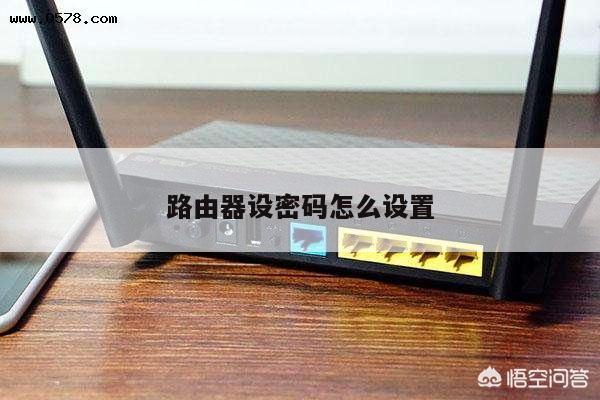
1、连接路由器如下图所示连接路由器,路由器的WAN口即蓝色插口接宽带运营商安装的网线,LAN口分别连接电脑和网络机顶盒的RJ45网线插口。

2、网络机顶盒的连接,网络机顶盒的RJ45接口用网线连接路由器的LAN口,HDMI即高清接口,利用高清线同电视机的HDMI接口连接。如果电视机没有HDMI接口或不使用此接口,可利用AV线分别连接电视的视频、音频输入。

3、双击打开浏览器,在地址栏上输入http://192.168.1.1(输入密码默认是admin,admin)即可进入配置界面,单击“设置向导”,单击“下一步”。

4、选择上网方式为PPPOE,单击“下一步”,输入宽带运营商提供的宽带用户名和密码,单击“保存”单击“完成”即可完成对路由器的设置这就可以了。

~了解如何设置和管理无线网络和路由器是非常重要的,希望这篇文章可以帮助您更好地掌握这些知识。