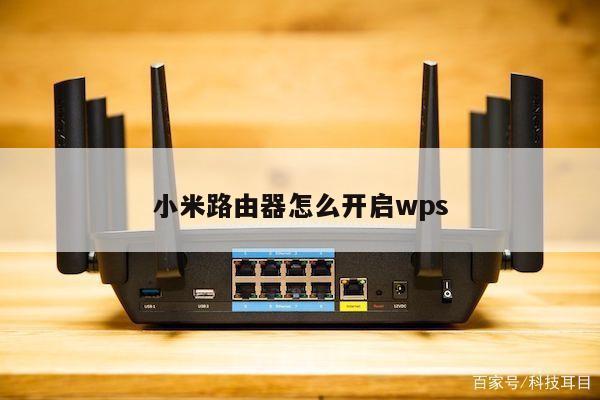
怎么嫁接路由器?详细教程及无线路由设置方法
在现代社会中,无线路由器已经成为我们生活中不可或缺的一部分。有时我们可能需要将两个或多个路由器连接在一起,以扩大网络覆盖范围或实现更高的网络速度。这个过程被称为“嫁接路由器”,本文将为您提供详细的教程和无线路由设置方法。
1. 准备工作
在嫁接路由器之前,您需要准备以下材料和工具:

- 两个无线路由器
- 一根以太网网线
- 一台电脑或移动设备
- 网络连接
2. 确定连接方式
在嫁接路由器之前,您需要确定所需的连接方式。有两种常见的连接方式:
- 通过以太网线连接:这种方式适用于将一个路由器连接到另一个路由器的LAN端口。您需要将一根以太网网线插入第一个路由器的LAN端口,并将另一端插入第二个路由器的WAN端口。
- 通过无线连接:这种方式适用于将两个路由器之间建立无线桥接。您需要确保两个路由器都支持无线桥接功能,并按照各自的说明书进行设置。
3. 连接路由器
根据您选择的连接方式,执行以下步骤:
通过以太网线连接:
1. 将一端的以太网网线插入第一个路由器的LAN端口。
2. 将另一端的以太网网线插入第二个路由器的WAN端口。
3. 确保两个路由器都已连接到电源并打开。
通过无线连接:
1. 打开第一个路由器的管理界面,进入无线设置页面。
2. 找到无线桥接或无线中继功能,并启用它。
3. 输入第二个路由器的无线网络名称(SSID)和密码,保存设置。
4. 打开第二个路由器的管理界面,进入无线设置页面。
5. 找到无线桥接或无线中继功能,并启用它。
6. 输入第一个路由器的无线网络名称(SSID)和密码,保存设置。
4. 配置路由器
完成连接后,您需要对路由器进行一些基本的配置,以确保网络的正常运行。
1. 打开第一个路由器的管理界面,进入网络设置页面。
2. 将第一个路由器的IP地址设置为与主网络不冲突的地址,并将其作为主路由器。
3. 打开第二个路由器的管理界面,进入网络设置页面。
4. 将第二个路由器的IP地址设置为与主网络不冲突的地址,并将其作为子路由器。
5. 测试网络连接
完成配置后,您可以通过以下步骤测试网络连接是否正常:
1. 打开电脑或移动设备的无线网络设置界面。
2. 查找并连接到第一个路由器的无线网络。
3. 打开浏览器,输入一个网址,确保能够正常访问互联网。
4. 移动到第二个路由器的覆盖范围内,重复步骤2和3,确保能够正常访问互联网。
总结
通过以上步骤,您已经成功地嫁接了两个路由器,并完成了无线路由设置。无论是扩大网络覆盖范围还是提高网络速度,嫁接路由器都是一个实用的方法。根据您的需求选择适当的连接方式,并确保正确配置路由器,以获得最佳的网络体验。