小米mini路由器bt
路由器是网络连接不可或缺的组成部分,如果您对路由器设置和使用感到困惑,本文将为您提供一步一步的操作指南。
本文内容目录一览:
- 1、小米路由器mini怎么设置
- 2、小米路由器mini怎么远程下bt
- 3、怎么详细安装小米路由器mini?
- 4、小米路由器mini的状态下指示灯为红色是什么原因?
- 5、为什么小米路由器mini设置成功且连接上却无法上网
小米路由器mini怎么设置
打开电脑浏览器地址栏,然后输入191631(或者miwifi.com),进入小米路由器mini设置界面,然后点击【开始】,如下图所示。
在浏览器中输入”191631“打开登录界面,输入“管理密码”,登录到设置界面。重要说明:(1).“管理密码”是第一次设置这台小米路由器时,用户自己创建的。
将路由器连接好电源线后,长按路由器reset键重置路由器。进入手机WiFi设置,点击路由器名称进入配网界面,设置Wi-Fi名称和密码即可。如果你没有办法重置小米路由器的管理员密码,那么我们可以通过物理按键来重置。
小米路由器mini怎么远程下bt
小米路由器可以下载BT资源,至于电驴的我没试过。2可以用手机远程下载,它有一个客户端,手机和电脑安装客户端后就可以远程使用路由器下载。
远程路由后台管理 mini可以通过右滑切换至路由器的高级设置界面,可以对wifi设置进行操作,其它均无法设置。1S根本就无法在非wifi直连情况下进行路由器后台管理 插件管理 mini还暂不支持插件应用,但以后肯定支持。
你好。可以的,可以通过小米路由器APP来远程下载及控制路由器哦。
你好。是可以的,通过小米路由器APP可以远程下载,建议您使用移动硬盘哦。
首先,安装【小米路由PC客户端】安装到外网的PC上,双击打开,下一步,安装完成。这个时候桌面上会有一个 蓝色小米路由器的图标。
怎么详细安装小米路由器mini?
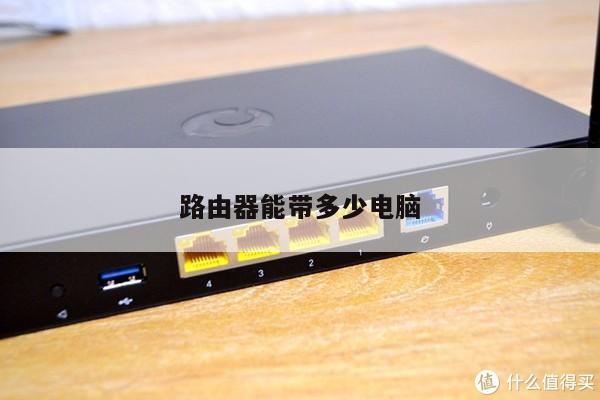
首先接通小米路由器电源,将宽带线路与小米路由器蓝色“Internet接口”或“WLAN”接口相连,然后利用网线将小米路由器黑色LAN口与电脑网卡相连就可以啦。
小米路由器mini设置安装教程:准备工作:路由器连接电源;光猫或者Modem的网线连接路由器蓝色端口;电脑与路由器通过另一条网线连接,或者手机连接前缀名为xiaomi的wifi。
家里装了路由器再装个小米路由器mini安装方法:两台路由器连接方法 有猫(modem):猫(modem)---路由器1wan口;路由器1lan口---路由器2wan口;路由器2lan口---电脑。
你好!具体的小米mini无线路由器的设置方法如下: 将路由器的电源连接好,然后将一条网线的一头插在电脑的网口,另一头插在路由器的LAN口。
小米路由器mini的状态下指示灯为红色是什么原因?
1、小米路由器mini的状态指示灯为红色说明路由器当前存在故障,将无法正常使用;解决方法如下:将小米路由器断电关机,再重新接通电源开机,即可恢复正常。
2、小米路由器mini的状态指示灯为红色说明路由器当前存在故障,将无法正常使用;解决方法如下:将小米路由器断电关机,再重新接通电源开机,即可恢复正常。你好。亲小米路由器前面指示灯正常连接是蓝色。开机,断网是黄色。
3、路由器信号灯是红色的原因如下:1可能是连接线的问题,比如说连接光猫的接头出现松脱,或者接触不良,只需重新插一遍连接线即可解决问题。2可能是欠费问题,宽带网络欠费路由器就会出现红灯。
4、变红的原因是网络故障,上不了网了。造成这个的原因主要是以下几种:可能是路由器长时间开着散热不好导致的,建议你关掉路由器间隔一点时间再打开。一般来说网线的传送距离是50米,网线太长引起的。
5、PON灯正常状态时应该是常亮的。LOS灯闪烁代表ONU(光纤猫)接收光功率低于光接收机灵敏度;一般亮红灯都是由于线路断了导致的。一般出现以上情况可以直接拨打运营商报修电话进行宽带报修处理。

为什么小米路由器mini设置成功且连接上却无法上网
可能是上网方式配置异常。请将手机连接到路由器WiFi(或者电脑连接路由器),访问网址“miwifi.com”,网页会自动诊断网络状态,可以按照网络诊断结果排查并尝试修复。
路由器连接电脑的网线松动或质量问题导致的,插紧网线,如果灯还不亮,那么更换网线后即可。
(1)、按照上诉方式连接小米路由器mini后,电脑暂时不能上网了;当路由器设置联网成功后,电脑自动就可以上网了。
关闭无线路由器上的IP地址过滤功能 如果关闭了MAC地址过滤、IP地址过滤、MAC地址过滤后,仍然是笔记本无线连接可以上网,手机连接不能上网,请把无线路由器恢复出厂设置,然后重新配置无线路由器上网、无线网络。
打开电脑浏览器地址栏,然后输入191631(或者miwifi.com),进入小米路由器mini设置界面,然后点击【开始】。
如果是所有应用都没法联网,那就是该网络的原因。
如果您遇到任何问题或困难,请联系我们的技术支持团队,我们将尽力为您提供帮助和支持。