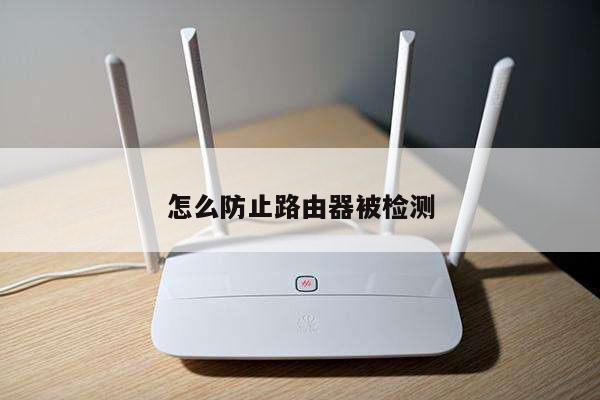
腾达路由器如何安装?详细步骤和注意事项
腾达路由器是一款性能稳定、功能强大的无线路由器品牌。如果您购买了一台全新的腾达路由器,下面将为您详细介绍如何正确地安装和设置它,以确保您能够顺利地使用无线网络。
1. 检查包装内容
在开始安装之前,您应该先检查腾达路由器的包装内容,确保所有配件齐全。通常情况下,包装盒中应该包括以下物品:

- 腾达路由器主机
- 电源适配器
- 网络线(一般为网线)
2. 连接硬件设备
在安装过程中,您需要将腾达路由器与其他硬件设备进行连接。按照以下步骤进行操作:
- 将腾达路由器主机与电源适配器连接,并插入电源插座。
- 使用一根网线将腾达路由器的WAN口与宽带调制解调器(如光猫、ADSL调制解调器等)连接。
- 使用另一根网线将腾达路由器的LAN口与电脑或其他局域网设备连接。
3. 登录路由器管理界面
完成硬件连接后,您需要登录腾达路由器的管理界面进行设置。按照以下步骤进行操作:
- 打开您的浏览器,输入腾达路由器的默认管理地址(一般为192.168.1.1或192.168.0.1)并按下回车键。
- 在弹出的登录界面中,输入默认的用户名和密码(通常为admin/admin),然后点击登录按钮。
4. 进行基本设置
成功登录路由器管理界面后,您可以进行一些基本的设置,以确保网络的正常运行。以下是一些常见的设置选项:
- 修改无线网络名称(SSID):在无线设置界面中,您可以修改无线网络的名称,使其更易于识别。
- 设置无线密码:在无线安全设置界面中,您可以设置一个安全的无线密码,以保护您的网络免受未经授权的访问。
- 配置网络连接类型:在WAN口设置界面中,您可以选择适合您网络环境的连接类型,如动态IP、静态IP、PPPoE等。
- 更新固件:在固件升级界面中,您可以检查是否有新的固件版本,并进行升级以获得更好的性能和功能。
5. 完成设置并测试连接
完成上述设置后,您可以保存设置并重启腾达路由器,以使设置生效。在重启之后,您可以测试无线网络的连接情况,确保一切正常。
- 打开您的电脑或其他设备的无线网络列表,找到您刚刚设置的无线网络名称(SSID)。
- 点击连接并输入您设置的无线密码,等待连接成功。
- 打开浏览器,访问任意网页,确保能够正常上网。
注意事项:
- 在安装过程中,请确保腾达路由器与其他设备之间的连接线路稳定,避免松动或断开。
- 在设置无线密码时,建议使用一组强密码,包含字母、数字和特殊字符,并定期更改密码以增强安全性。
- 如果您在设置过程中遇到问题,可以查阅腾达路由器的用户手册或访问官方网站获取更多帮助和支持。