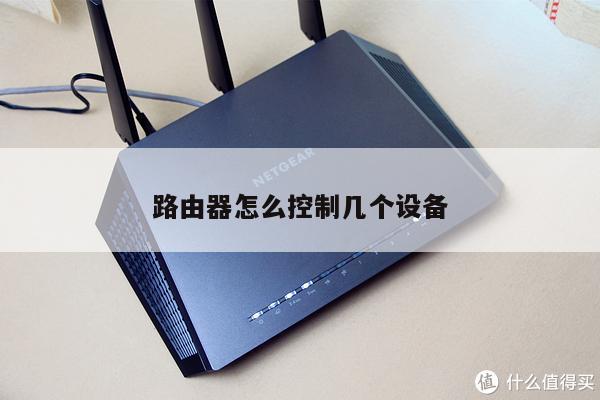
腾达路由器管理界面:详细介绍及设置指南
腾达路由器是一款功能强大的无线路由器,它提供了一个易于使用和直观的管理界面,使用户可以轻松设置和管理他们的网络。在本文中,我们将详细介绍腾达路由器的管理界面,并提供了一些设置指南,帮助您优化无线网络设置。
1. 登录腾达路由器管理界面
要访问腾达路由器的管理界面,您需要首先连接到路由器的无线网络或通过以太网连接到路由器。打开您的互联网浏览器,并在地址栏中输入默认的路由器IP地址(通常为192.168.1.1或192.168.0.1)。按下回车键后,您将被引导到登录页面。

在登录页面上,输入默认的用户名和密码。如果您还没有更改过这些信息,那么默认的用户名通常为“admin”,密码为空。点击“登录”按钮后,您将成功登录到腾达路由器的管理界面。
2. 路由器设置
在腾达路由器的管理界面中,您可以进行各种设置,以优化您的无线网络。以下是一些常见的设置选项:
- 网络设置:您可以更改路由器的IP地址、子网掩码和网关等网络设置。确保将路由器设置为与您的网络兼容的IP地址,以确保正确的连接。
- 无线设置:在这个部分,您可以更改无线网络的名称(SSID)和密码。选择一个独特的SSID名称,并设置一个强密码,以确保您的网络安全。
- 安全设置:您可以启用WPA2加密,以增加您的无线网络的安全性。您还可以设置访客网络,以便访客可以连接到互联网,而不会访问您的私人网络。
- QoS设置:通过启用QoS(服务质量),您可以优化网络带宽,并为关键应用程序(如视频流和在线游戏)提供更好的性能。
3. 端口转发和虚拟服务器
在腾达路由器的管理界面中,您还可以设置端口转发和虚拟服务器,以便在需要时将外部流量转发到特定的设备。这对于需要远程访问您的网络摄像头、文件服务器或游戏服务器等应用程序非常有用。
在端口转发和虚拟服务器设置中,您需要指定外部端口(通常是特定的端口号)和内部IP地址,以及要将流量转发到的内部端口。当外部设备尝试连接到您的网络时,路由器将根据您的设置将流量转发到正确的设备。
4. 固件升级和恢复出厂设置
腾达路由器的管理界面还提供了固件升级和恢复出厂设置的选项。固件升级可以帮助您获取最新的功能和安全性修复,以确保您的路由器始终运行在最佳状态。
如果您遇到了网络问题或忘记了自己的设置,您可以选择恢复出厂设置。这将重置您的路由器到出厂默认设置,并删除您之前进行的所有更改。请注意,在执行此操作之前,请备份您的重要设置和文件。
5. 无线网络优化
为了获得最佳的无线网络性能,您可以采取一些优化措施。以下是一些建议:
- 将路由器放置在中央位置:确保将路由器放置在离您的设备最近的位置,以获得更好的信号覆盖范围。
- 避免干扰:将路由器远离其他电子设备(如微波炉和无线电话),以减少干扰。
- 使用更高的频段:如果您的路由器支持2.4GHz和5GHz频段,尽量使用5GHz频段,因为它通常拥有更少的干扰和更高的速度。
- 更新无线适配器驱动程序:确保您的电脑或移动设备上的无线适配器驱动程序是最新的,以获得更好的兼容性和性能。