买的路由器自己在家怎么安装(操作)
一、买的路由器自己在家怎么安装
买的路由器自己在家安装的方法:
工具/原料:路由器、网线、水晶头、宽带接口。
1、购买路由器。如果之前家里没有买路由器,就需要自己去网上或者实体店购买一个路由器。路由器的选择也是很讲究的,需要根据自家房间面积和宽带兆数来确定买什么类型的,因为这将直接决定后面WiFi的信号和上网的速度。
你可以在购买的时候,具体询问商家,他们可以给你推荐最适合你要求的路由器。购买时记得要求商家赠已经安装好的两端带有水晶头的网线,一般都会赠送,因为网线很便宜。

2、确定路由器摆放位置。回家后,先确定准备把路由器安装在什么地方,最好那个地方留有宽带接口,如果没有宽带接口,建议找有宽带接口的位置安装,可以省去很多不必要的麻烦。

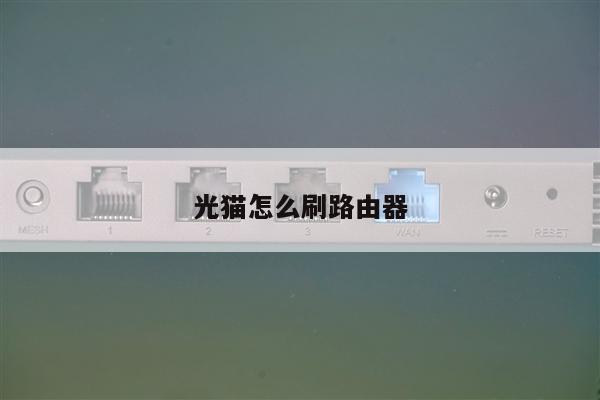
3、安装路由器。先把网线的一端插入路由器后面标识有WAN的接口端,然后把网线的另一端插入墙上的宽带接口。插网线的时候,注意水晶头不要插反了,路由器和墙上宽带接口,水晶头可以压的一面都朝上。如果不一样,按实际情况安装,然后把路由器的电源线接好,并且通电。

4、确定路由器是否正常工作。通电后,观察路由器前面指示灯是否闪烁正常,可以用手机检验。打开手机wifi,搜索你家的路由器名称,然后根据卖家告知你的初始密码链接路由器,连接后,打开手机浏览器,如果可以正常上网,说明路由器工作正常。
如果搜索不到路由器,需要检查网线是否正确插入端口,墙上宽带接口是否联通宽带,路由器是否通电;如果能搜索到路由器,却连接不上,需要检查家里宽带接口是否联通了宽带,这需要专业仪器检查并且联通,可以向宽带服务商寻求帮助,一般他们24小时内会上门服务。

5、设置WIFI密码。如果前面路由器正常工作,而且可以上网,但你嫌初始密码太简单,怕被别人连接上,影响自己家里的网速,你可以重置WIFI登录密码。第一次登陆时,输入初始账号和密码,卖家都会告知,当然路由器底部也有初始账号和密码。最后找到自家的路由器,修改wifi名称和密码就可以了。

6、更换WIFI密码。如果忘记了WiFi密码或者想换一个密码,找到路由器后面的RESET键,也就是重置键,长按重置键大约10秒左右,你会发现手机WiFi断了。
但你需要根据之前初始密码连接WiFi,当然账号也是初始账号,然后在手机或者电脑浏览器里输入第五步里的路由器登陆网址,然后修改密码。

二、家里买了无线路由器该如何安装
安装无线路由器的方法:
1、首先按照图示将电源线,猫都链接好,如果有台式机,用网线连接LAN口。

2、在电脑里面打开浏览器,在地址栏中输入192.168.1.1(这个地址在无线路由器的背面),账号密码都是admin,登录即可。

3、成功进入路由器设置页面,点击下一步。

4、这一步选择PPPOE。

5、接着输你的宽带账号密码。

6、这是比较重要的一步 也是最后一步了, 我们需要填写的有两项 1.SSID 也就是无线信号的名字 2.PSK密码 也就是无线路由的密码,建议设置比较复杂的密码,以免有人蹭网。

7、点击完成,就设置成功了。

三、怎样安装路由器详细步骤
安装路由器详细步骤如下:
1、切断电源,将调制调解器(猫)的网口1或网口2用网线连接路由器的WAN口。

2、然后将路由器的LAN口用网线连接电脑的网线插口。

3、将猫和路由器以及电脑通电。

4、打开电脑,在浏览器网址处输入路由IP 192.168.1.1(此IP各品牌路由器不同,可查看路由器背面标签)。

5、进入路由器设置界面,输入用户名和密码(各品牌路由器不用,一般是账号和密码同是admin)可参考说明书。

6、进入路由器设置界面,找到设置向导,选择PPPoE输入宽带账户名及密码,点击下一步,按照操作进行,最后重启路由器即可。

扩展资料:
猫的端口牵一个网线到无线路由器的端口,具体方法:
1、通过网线连接或者是无线连接下面我们在地址栏输入地址一般初始地址是192.168.1.1.
2、在弹出来的对话框内输入用户名和密码;初始密码和用户名一般是admin具体的可以在路由器上查看;一般在路由器背面。
3、进入路由器我们选择设置向导;点击下一步上网方式我们选择PPPOE(ADSL虚拟拨号)
4、下面我们输入宽带账号密码;如果你家是包月的就可以输入;如果不是包月的你就要考虑一下了;输入了账号密码以后;以后你电脑开机以后都是自动拨号上网的。也就是无需每次都手动连接宽带。如果不想自动拨号上网,这里可以不输入。
5、下面的两个第一个设置的是无线路由器的信号名称,这个无所谓可以不更改;第二个是无线路由器密钥;建议还是更改一下。
6、下面的两个第一个设置的是无线路由器的信号名称,这个无所谓可以不更改;第二个是无线路由器密钥;建议还是更改一下。
~通过学习这些技巧和方法,您可以更好地保护和管理您的网络,让您的上网更加便利和安全。