路由器的接口怎么接线?详细描述及无线路由设置
无线路由器是我们日常生活中常见的网络设备,它可以将互联网信号转化为无线信号,使我们的电脑、手机等设备可以无线连接上网。要正确地接线和设置无线路由器,我们需要了解路由器的接口及其功能。本文将详细描述路由器接口的连接方式,并提供一些无线路由器的设置技巧。
一、路由器的接口类型
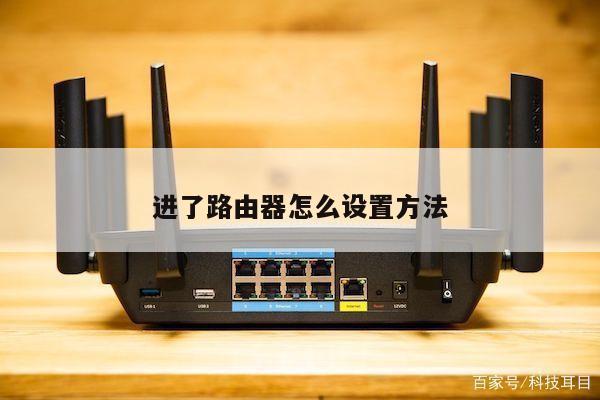
常见的路由器接口类型包括:

1. WAN口:广域网口,用于连接上级网络,如宽带调制解调器或光纤猫等。
2. LAN口:局域网口,用于连接本地设备,如电脑、电视、打印机等。
3. USB口:用于连接USB设备,如打印机、存储设备等。
4. 电话口:用于连接固定电话线路。
二、路由器接口的接线方式
1. 将宽带调制解调器或光纤猫的网络线缆插入路由器的WAN口,确保连接牢固。
2. 将电脑、电视等设备的网线插入路由器的LAN口,确保连接牢固。
3. 如果需要连接USB设备,可以将USB设备的数据线插入路由器的USB口。
4. 如果需要使用固定电话功能,可以将电话线缆插入路由器的电话口。
三、无线路由器的设置
无线路由器的设置可以通过以下步骤进行:
1. 打开电脑或手机的无线网络设置界面,搜索到无线路由器的名称(SSID)。
2. 点击连接无线路由器,输入无线路由器的密码(如果有)。
3. 确保无线网络连接成功后,打开浏览器,输入路由器的管理界面地址(通常为192.168.1.1或192.168.0.1)。
4. 输入路由器的管理用户名和密码(通常为admin/admin),进入路由器的设置界面。
5. 在设置界面中,可以进行一系列的网络设置,如更改无线网络名称、设置无线密码、开启或关闭无线广播、设置端口转发等。
6. 根据个人需求,适当调整无线路由器的设置,然后保存并应用设置。
四、无线路由器设置的注意事项
1. 设置无线密码时,应选择复杂性强、难以破解的密码,以防止他人未经授权使用您的无线网络。
2. 开启无线广播可以让其他设备更容易找到您的无线网络,但也增加了安全风险,建议在不需要时关闭无线广播。
3. 如果需要远程访问路由器的管理界面,应设置强密码,并启用路由器的远程管理功能。
4. 定期检查路由器的固件更新,并及时更新,以提升网络安全性和性能稳定性。