路由器正常但是上不了网 | 详细解决方案和设置教程
在日常使用无线网络时,你可能会遇到这样的情况:虽然路由器显示正常工作,但是你的设备却无法连接互联网。这种问题可能会让你感到困惑和烦恼,但不用担心,本文将为你提供详细的解决方案和设置教程,帮助你解决路由器正常但上不了网的问题。
1. 检查网络连接
确保你的电脑或其他设备已经成功连接到路由器的无线网络。你可以在设备的网络设置中查看已连接的网络列表,并确保已连接到正确的网络名称(SSID)。如果你的设备没有连接到正确的网络,尝试重新连接或重新启动设备。

2. 检查路由器设置
登录到你的路由器管理界面,通常可以通过在浏览器中输入默认的路由器IP地址来访问。在管理界面中,确保你的路由器已经正确配置了互联网连接。检查你的路由器是否正确获取到了IP地址、DNS服务器等网络参数。如果有任何错误或缺失,尝试重新配置路由器或联系你的网络服务提供商以获取正确的设置信息。
3. 检查网络电缆
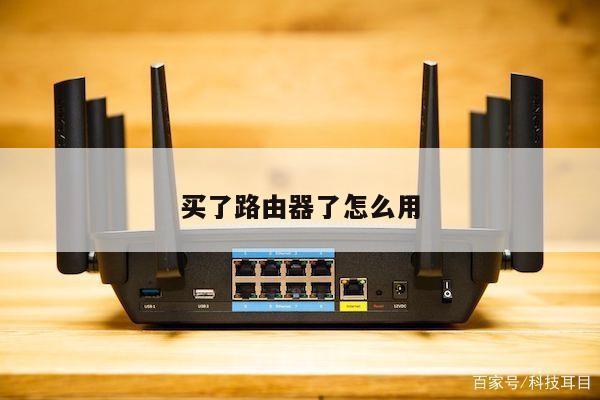
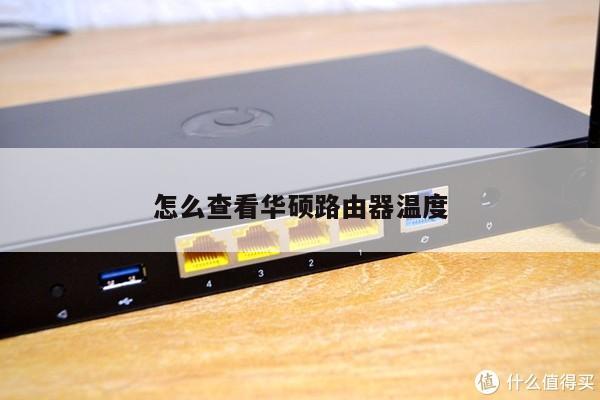
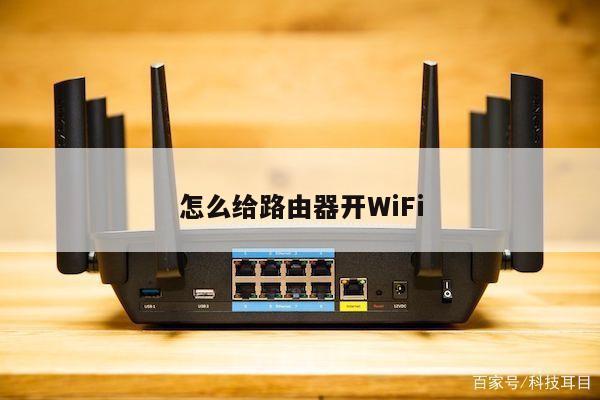
确保你的网络电缆正确连接到路由器和互联网提供商的调制解调器(如果适用)。检查电缆是否松动或损坏,尝试重新插拔电缆并确保连接牢固。如果你使用的是无线路由器,确保路由器的天线没有松动或损坏。
4. 重启设备
设备和路由器之间的通信问题可能导致无法上网。尝试重启你的电脑、手机或其他设备,以便重新建立与路由器的连接。也可以尝试重启路由器本身,通过断开电源并等待几分钟后再重新连接电源来实现路由器的重启。
5. 检查路由器固件
确保你的路由器固件是最新版本。访问路由器管理界面,查找固件升级选项,并按照说明进行升级。路由器固件的更新通常可以修复一些已知的问题和安全漏洞,从而提高路由器的性能和稳定性。
6. 重置路由器
如果以上方法都没有解决问题,你可以考虑将路由器恢复到出厂设置。请注意,这将清除所有自定义的设置,并将路由器恢复到初始状态。在路由器上找到恢复出厂设置的按钮,并按照说明进行操作。完成后,重新配置路由器,并确保正确连接到互联网。
总结
当你的路由器正常但上不了网时,以上方法可以帮助你解决问题。检查网络连接和路由器设置,确保一切正常。检查网络电缆和设备的连接,并尝试重启设备和路由器。如果问题仍然存在,可以尝试更新路由器固件或将路由器恢复到出厂设置。希望本文提供的解决方案和设置教程能够帮助你顺利解决路由器上不了网的问题,享受稳定的无线网络连接。