路由器重启了怎么办?如何正确设置无线路由器?
无线路由器是现代家庭和办公室网络的重要组成部分。有时候我们可能会遇到路由器重启的问题,这可能会导致网络中断或无法连接到互联网。在本文中,我们将讨论路由器重启后的解决方法,并提供一些关于无线路由器设置的有用信息。
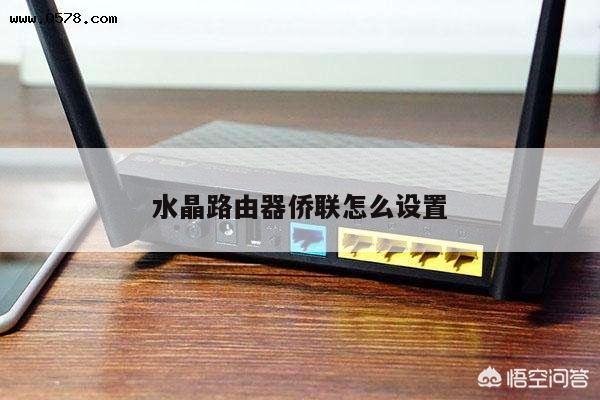
当路由器重启后,首先需要检查电源和网络连接是否正常。确保路由器的电源线插好,并且与调制解调器或网络电缆连接良好。如果电源和网络连接正常,但路由器仍然无法正常工作,您可以尝试以下解决方法:

1. 检查路由器指示灯:大多数路由器都有指示灯来显示其状态。检查路由器的电源指示灯和互联网连接指示灯是否正常工作。如果指示灯不亮或闪烁,可能是路由器硬件故障或网络问题。
2. 重启路由器:将路由器的电源拔下,等待几秒钟后再插上电源。等待路由器重新启动并建立连接。这个简单的操作通常可以解决一些临时的网络问题。
3. 检查路由器设置:通过输入路由器的默认IP地址(通常是192.168.1.1或192.168.0.1)进入路由器的管理界面。在管理界面中,您可以检查路由器的设置和配置是否正确。确保无线网络功能已启用,并且设置了正确的SSID(无线网络名称)和密码。
4. 更新路由器固件:路由器固件是路由器操作系统的软件版本。旧的固件版本可能会导致问题或安全漏洞。您可以通过访问路由器制造商的官方网站,下载并安装最新的固件版本。
5. 重置路由器到出厂设置:如果以上方法都无法解决问题,您可以考虑将路由器重置为出厂设置。请注意,重置路由器将删除所有自定义设置,并将其恢复为初始状态。您需要重新配置路由器的所有设置,包括无线网络名称和密码。
在正确设置无线路由器方面,以下是一些建议:
1. 修改默认管理员用户名和密码:默认的管理员用户名和密码可能是黑客攻击的目标。为了增加安全性,建议您修改默认的管理员凭据。
2. 设置强密码:确保您的无线网络密码是强密码,包括字母、数字和特殊字符的组合。避免使用容易猜测的密码,如生日或常用单词。
3. 启用网络加密:使用WPA2或更高级别的加密保护您的无线网络。这将防止未经授权的用户访问您的网络,并保护您的个人信息和数据安全。
4. 关闭无线网络广播:如果您希望仅允许已知设备连接到您的无线网络,可以关闭无线网络广播。只有您手动添加到无线网络的设备才能连接。
5. 定期更新固件:定期检查并安装最新的路由器固件版本。这将确保您的路由器具有最新的安全补丁和功能改进。
当您的路由器重启后,首先确保电源和网络连接正常。如果问题仍然存在,您可以尝试重启路由器、检查设置、更新固件或将其重置为出厂设置。在正确设置无线路由器时,请采取一些安全措施,如修改管理员凭据、设置强密码和启用网络加密。这些措施将有助于保护您的网络安全和数据隐私。