路由器怎么显示是正常的?详细描述和设置教程
在无线网络中,路由器是连接设备和互联网的关键组件。当我们使用路由器时,有时候会遇到一些问题,比如无法连接到互联网或者网络速度慢。了解路由器的正常显示以及如何正确设置无线路由器是解决这些问题的关键。
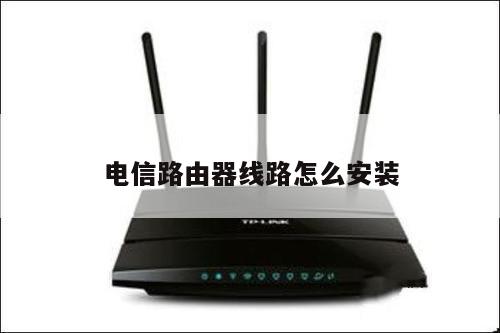
路由器正常显示的指示灯
路由器会有一些指示灯,用来显示不同的状态。以下是一些常见的指示灯及其含义:

1. 电源指示灯:这个指示灯显示路由器是否正常供电。如果指示灯亮起,表示路由器正常工作。
2. 互联网指示灯:这个指示灯显示路由器是否成功连接到互联网。如果指示灯亮起,表示路由器已经成功连接到互联网。
3. 无线信号指示灯:这个指示灯显示无线网络的信号强度。如果指示灯亮起,表示无线信号强。
4. 以太网指示灯:这个指示灯显示有线网络的连接状态。如果指示灯亮起,表示有线网络连接正常。
这些指示灯的亮起与否可以帮助我们判断路由器是否正常工作。
正确设置无线路由器
如果路由器显示正常,但是无法连接到互联网,或者网络速度慢,可能是路由器的设置有问题。以下是一些设置无线路由器的步骤:
1. 连接到路由器:首先,将电脑或手机通过以太网线或者Wi-Fi连接到路由器。
2. 输入管理地址:打开浏览器,输入路由器的管理地址。管理地址是192.168.1.1或者192.168.0.1。如果不确定管理地址,可以在路由器的说明书中找到。
3. 登录路由器:输入管理地址后,会跳转到登录页面。输入默认的用户名和密码登录路由器。如果不确定用户名和密码,可以在路由器的说明书中找到。
4. 设置互联网连接:在路由器的管理界面中,找到互联网设置选项。根据你的网络提供商的要求,选择适当的连接类型,如动态IP、静态IP或者PPPoE,并输入相关信息。
5. 设置无线网络:在路由器的管理界面中,找到无线设置选项。设置无线网络的名称(SSID)和密码。确保使用强密码来保护你的网络安全。
6. 完成设置:保存设置并重启路由器。等待路由器重新启动后,尝试连接到无线网络。
通过正确设置无线路由器,你应该能够解决无法连接到互联网或者网络速度慢的问题。