紫米4g随身路由器怎么用,这些方面需要注意
一、紫米4g随身路由器怎么用
一、手机使用。
1、直接将用户自己办理的上网卡插入后,设备会自动设备,并且搭建一个可用wifi网络。

2、手机直接连接该WiFi网络,参考说明书,进入wifi设置界面,设置密码即可。这款4G Mi-Fi支持移动2G/3G/4G网络,同时内置了7800mAh电池,号称可连续上网48小时。
二、电脑使用。
1、电脑ip、dns设置自动获取。打开浏览器,在地址栏输入192.168.1.1(一般路由器地址是这个或者查看路由器背面的登录信息)进路由-输入用户名,密码 ,(默认一般是admin)。
2、设置路由器拨号。在里,选择(有些是ADSL拨号)这一项,按提示步骤输入上网的用户名和密码后保存。在--里,选,在的三个选项,选择这一项。下面就是选择后保存,退出。

二、移动4g路由器怎么设置
4G是第四代移动通信技术的简称。移动4g路由器怎么设置?大家不妨来看看我推送的移动4g路由器的设置方法,希望给大家带来帮助!
1.首先,用有线或无线连接到路由器,然后再查看路由器后台管理IP,可从路由器后面的面板中查看后台IP
2.再在浏览器的地址栏输入路由器后台管理IP按回车,再输入后台帐号和密码后登录每台路由器的后台管理
3.由于路由器后台管理IP默认一般相同,为便于管理,再更改各台路由器后台IP为便于识别的
4.然后再点击左侧的“系统工具”、“恢复出厂设置”
5.进入后点击右侧的“恢复出厂设置”按钮,弹出提示框后同样点击“确定”即可。
6.另一种最简单的方法,其实是在通电情况下,用笔芯按住路由后台的.“RESET”
:
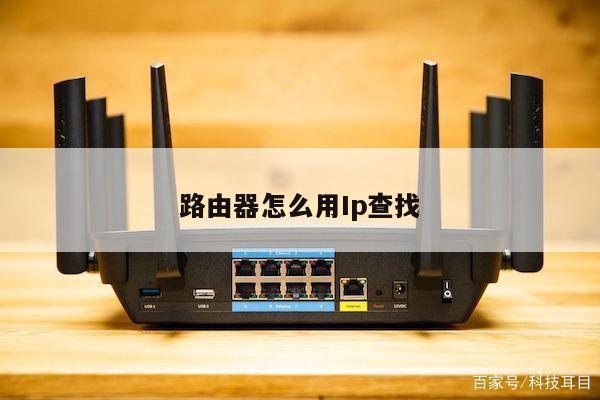
1、有猫(modem):猫(modem)----路由器wan口;路由器lan口----电脑。
2、没有猫(modem):网线----路由器wan口;路由器lan口----电脑。
:
1、电脑ip、dns设置自动获取。
2、打开浏览器,在地址栏输入192.168.1.1(一般路由器地址是这个或者查看路由器背面的登录信息)进路由-输入用户名,密码 ,(默认一般是admin)。
:
1、在里,选择(有些是ADSL拨号)这一项,按提示步骤输入上网的用户名和密码,保存。
2、在--里,选,在的三个选项,选择这一项。下面就是选择,保存,退出。
三、华为4gwifi路由器怎么使用
你好!华为ec5373无线路由器的设置方法如下:
1. 将路由器的电源连接好,然后将一条网线的一头插在电脑的网口,另一头插在路由器的LAN口。
2. 打开电脑的浏览器,在地址栏里输入路由器的IP(大部分产品的IP都是192.168.0.1),点击回车键,进入路由器的设置页面,用户名是 admin,密码是空白,点击登陆,进入路由器的设置主页。
3. 登录主页后,选择手动设置。然后再选择手动因特网设置,家庭拨号用户选择PPPOE连接类型。在用户名,用户里正确输入ISP提供商(网通,长城,电信,铁通,有线等)给的用户名和密码。连接方式选择总是(或者自动。型号,版本不同可能会不一样)MTU值填入1492.保存就完成了。
4. 无线路由器还有一个无线加密,用来保障用户无线的安全。在路由器的设置主页面选择无线设置,在安全模式里选择一种加密方式,WEP、WPA、WPA2中的任何一种,然后在安全密钥里输入8位或者以上汉字或者数字作为无线的密码,保存设置后路由器的设置就完成。
5.设置完成后路由器会自动重启,将外网线连在路由器的WAN口就可以使用了。