路由器放大器怎么设置?详细描述及无线路由设置指南
在现代家庭中,无线网络已经成为了生活中不可或缺的一部分。为了获得更好的无线信号覆盖和更快的网络速度,很多人选择使用路由器放大器来增强无线信号。许多人对路由器放大器的设置过程感到困惑。本文将详细介绍路由器放大器的设置步骤,并给出一些无线路由设置的指南,以帮助您更好地优化无线网络。
路由器放大器设置步骤
1. 确认设备兼容性:在购买路由器放大器之前,请确保您的无线路由器和设备兼容。查看设备的规格和说明书,以确保其支持与路由器放大器的连接。

2. 放置位置选择:选择一个合适的位置来放置您的路由器放大器。放置在无线信号覆盖范围边缘的地方效果会更好。避免将放大器放置在与无线路由器相距过远的地方,以免信号衰减。
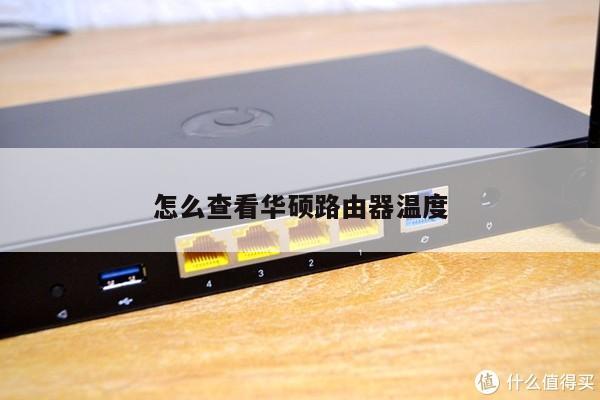
3. 连接路由器放大器:将路由器放大器插入电源插座,并使用提供的网线将其连接到无线路由器的LAN口或WAN口。确保连接稳固并插头没有松动。
4. 配置路由器放大器:使用您的电脑或移动设备连接到路由器放大器的无线网络。打开浏览器,输入路由器放大器的默认IP地址,然后按照说明书中的指南进行配置。
5. 设置无线网络参数:在路由器放大器的配置界面中,您可以设置无线网络的名称(SSID)、密码和加密方式。选择一个强密码和适当的加密方式,以确保您的无线网络安全。
6. 调整信号增强:在路由器放大器的配置界面中,您可以调整信号增强的参数。根据您的需求和实际情况,适当调整信号增强的范围和强度。
7. 测试信号覆盖:完成配置后,使用您的设备测试无线信号覆盖范围。确保信号覆盖到您希望的区域,并且信号强度稳定。
无线路由设置指南
除了路由器放大器的设置,以下是一些无线路由器的设置指南,可以帮助您进一步优化无线网络:
1. 更新固件:定期检查您的无线路由器的固件更新。固件更新通常包含性能改进和安全补丁,可以提升无线网络的稳定性和安全性。
2. 选择合适的信道:在无线路由器的配置界面中,您可以选择一个合适的无线信道。避免与附近的其他无线网络发生干扰,选择一个较少使用的信道可以提高无线网络的速度和稳定性。
3. 控制访问权限:通过启用无线网络的访问控制功能,您可以限制连接到您的无线网络的设备。只允许授权的设备连接可以提高网络的安全性。
4. 调整无线信号功率:根据实际需要,您可以调整无线信号的功率。降低信号功率可以减少无线信号的干扰和穿墙能力,提高网络的稳定性。
5. 定期清理设备:无线路由器和设备在长时间使用后可能会积累一些无用的配置和缓存文件。定期清理这些文件可以提高网络的性能和稳定性。
总结:
通过正确设置路由器放大器和优化无线路由器的设置,您可以获得更好的无线信号覆盖和更快的网络速度。遵循上述步骤和指南,您可以轻松地进行路由器放大器的设置,并优化您的无线网络。不同的路由器放大器和无线路由器可能有不同的设置步骤和选项,所以请参考您的设备说明书以获得准确的设置指南。