换了个路由器上不了网?教你如何解决无线路由设置问题
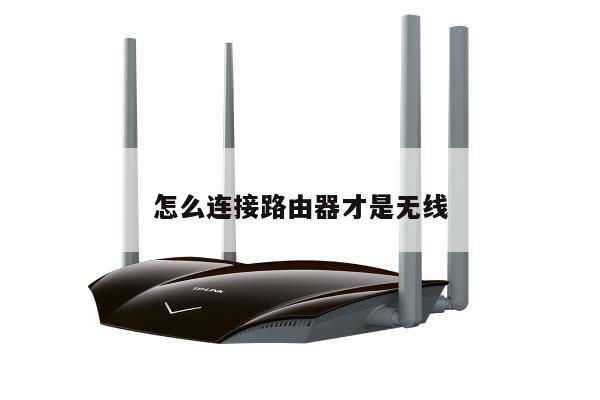
在如今高度互联的时代,无线网络已经成为了我们日常生活中不可或缺的一部分。有时候我们可能会遇到一些问题,比如换了个新的路由器却无法连接上互联网。这种情况下,我们需要进行一些无线路由设置的调整来解决问题。本文将详细介绍如何解决换了路由器后无法上网的问题,并提供一些实用的解决方法。
1. 检查物理连接
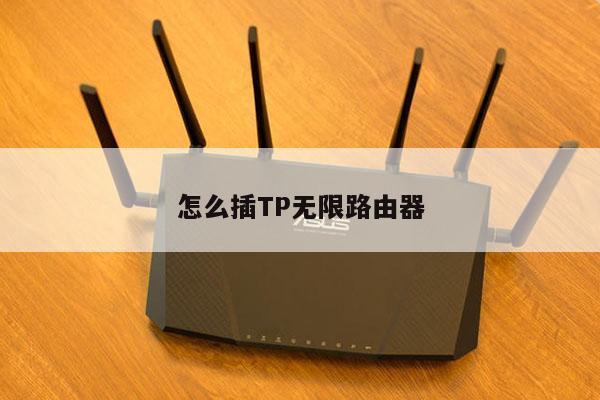
我们需要确保物理连接正确无误。检查一下路由器是否正确连接到电源,并且网线是否插入到了正确的端口。确保你的电脑或其他设备也正确连接到了路由器。

2. 确认无线设置
在更换了新的路由器后,有时候我们需要重新设置无线网络。确保你的新路由器已经正确设置了无线网络名称(SSID)和密码。这些信息通常可以在路由器的背面或说明书中找到。确保你的设备已经正确连接到了新的无线网络。
3. 检查IP地址和DNS设置
有时候,换了新的路由器后,我们的设备可能无法获取正确的IP地址和DNS设置,导致无法上网。在这种情况下,我们需要手动设置IP地址和DNS。打开你的设备的网络设置,在IPv4设置中选择手动配置,然后输入正确的IP地址、子网掩码、网关和DNS服务器地址。这些信息通常可以在路由器的设置界面中找到。
4. 重启路由器和设备
有时候,只需要简单地重启路由器和设备就可以解决无法上网的问题。尝试先将路由器和设备断电,然后等待几分钟后再重新连接电源。等待一段时间后,再尝试连接无线网络,看看问题是否解决。
5. 检查路由器设置
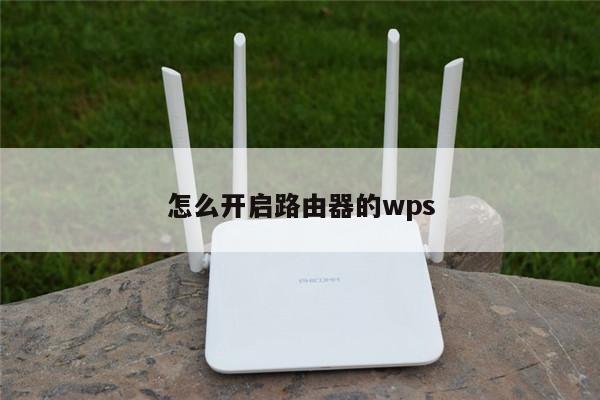
如果上述方法都无法解决问题,那么可能是路由器的设置出了问题。登录到路由器的管理界面,检查一下路由器的无线设置是否正确。确保无线网络开启,并且没有启用任何限制或过滤规则。如果有任何设置不正确,修改后保存并重启路由器。
6. 更新固件
有时候,路由器的固件可能存在一些问题,导致无法正常连接到互联网。在这种情况下,我们可以尝试更新路由器的固件。登录到路由器的管理界面,查找固件更新选项,并按照提示进行更新。更新完成后,重启路由器并尝试重新连接无线网络。
7. 联系网络服务提供商
如果经过以上所有步骤后仍然无法解决问题,那么可能是网络服务提供商的问题。联系你的网络服务提供商,向他们反映你的问题,并寻求他们的帮助和支持。
总结起来,换了新的路由器后无法上网可能是由于物理连接问题、无线设置错误、IP地址和DNS设置问题、路由器设置错误、固件问题等多种原因造成的。通过逐步排除这些问题,并采取相应的解决方法,我们可以解决这个问题并重新连接到互联网。如果以上方法仍然无法解决问题,建议寻求专业人士的帮助。