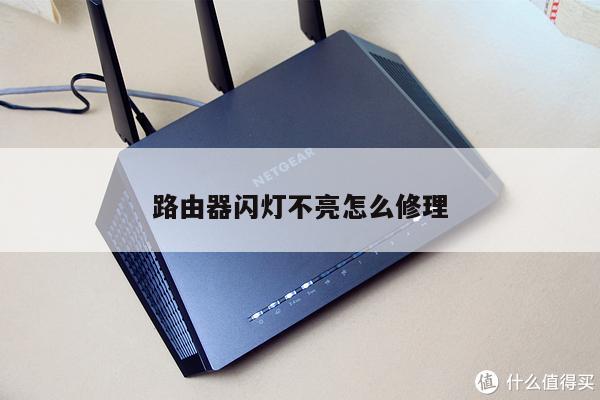
360安全路由P1设置 - 详细步骤及无线路由设置
在今天的数字时代,无线路由器已经成为我们生活中不可或缺的一部分。而360安全路由P1作为一款功能强大的路由器,不仅提供了稳定的网络连接,还具备了出色的安全性能。本文将详细介绍360安全路由P1的设置步骤,并针对无线路由设置类问题进行解答。
360安全路由P1设置步骤:
1. 首先,将360安全路由P1连接到电源,并将其与宽带调制解调器(ADSL/Cable Modem)通过网线连接。

2. 打开电脑或移动设备的无线网络设置,找到并连接到360安全路由P1创建的无线网络。
3. 打开浏览器,输入默认网关地址(通常为192.168.0.1或192.168.1.1)进入360安全路由P1的管理界面。
4. 在登录页面中,输入默认的用户名和密码(通常为admin/admin),然后点击登录。
5. 进入管理界面后,首先进行基本设置。设置路由器的名称(SSID),选择加密方式(如WPA2-PSK),并设置密码。
6. 在无线设置页面中,可以设置无线频段(2.4GHz或5GHz)、信道和传输功率等参数,根据需要进行调整。
7. 在安全设置页面中,可以启用MAC地址过滤、隐藏无线网络等安全功能,以提高网络安全性。
8. 在网络设置页面中,可以设置路由器的WAN口连接类型(动态IP、静态IP或PPPoE等),并进行相关参数的配置。
9. 在高级设置页面中,可以进行端口映射、虚拟服务器、DDNS等高级功能的设置,以满足特定需求。
10. 最后,点击保存或应用按钮,将设置保存并生效。
无线路由设置常见问题解答:
1. 如何修改360安全路由P1的无线网络名称(SSID)和密码?
在基本设置页面中,找到无线网络设置选项,可以修改无线网络名称和密码。
2. 如何限制无线网络的访问权限?
在安全设置页面中,启用MAC地址过滤功能,并添加允许或禁止访问的设备MAC地址。
3. 如何隐藏360安全路由P1的无线网络?
在安全设置页面中,启用隐藏无线网络功能,这样无线网络将不会在其他设备的网络列表中显示。
4. 如何设置访客网络?
在无线设置页面中,启用访客网络功能,并设置访客网络的名称和密码。
5. 如何进行端口映射和虚拟服务器设置?
在高级设置页面中,找到端口映射或虚拟服务器选项,添加需要映射的端口和对应的内部服务器IP地址。
360安全路由P1的设置步骤相对简单,但功能丰富。通过详细的设置步骤,您可以轻松配置360安全路由P1,并根据个人需求进行无线路由设置。无论是修改无线网络名称和密码,还是设置访客网络或端口映射,都可以在360安全路由P1的管理界面中完成。希望本文对您有所帮助,祝您使用愉快!