如何将光纤宽带连接到无线路由器?光纤宽带与无线路由器的连接设置教程
在如今高速互联网的时代,光纤宽带已经成为了许多家庭和企业的首选网络接入方式。为了实现多设备的无线上网,我们需要将光纤宽带连接到无线路由器上。本文将详细介绍如何连接光纤宽带到无线路由器,并给出相应的设置教程,以确保您能够顺利地享受高速无线网络。
步骤一:准备工作
在开始连接光纤宽带到无线路由器之前,我们需要准备一些必要的设备和信息。您需要确保已经购买了一台光纤宽带调制解调器(光猫)和一台无线路由器。您还需要获取到您的光纤宽带的账号和密码信息,这些信息通常由您的网络服务提供商提供。

步骤二:连接光纤宽带到光猫
将光纤宽带连接到光猫的过程相对简单。找到光纤宽带的入口,通常是一个小型的光纤接口。将光纤线缓慢地插入到该接口中,确保连接牢固。接下来,将光纤宽带的另一端连接到光猫的WAN(广域网)口,通常是一个以太网接口。确保连接稳固后,插上光猫的电源线,并开启光猫。
步骤三:连接无线路由器到光猫
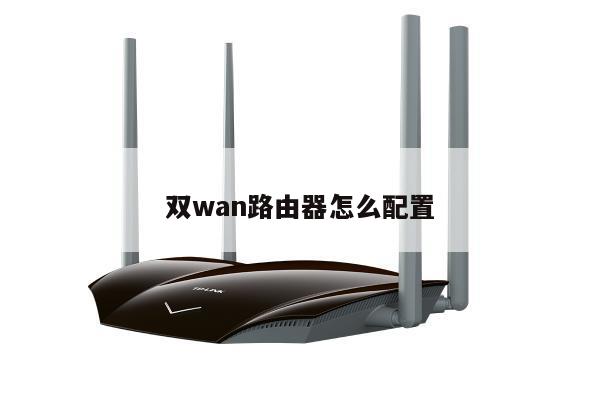
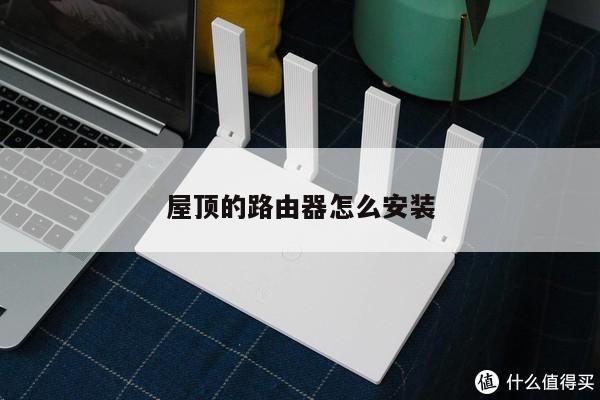
一旦光猫成功连接到光纤宽带,接下来的步骤就是将无线路由器连接到光猫上。找到无线路由器的WAN口,通常也是一个以太网接口。将一根以太网网线插入无线路由器的WAN口,并将另一端插入光猫的LAN(局域网)口中。确保连接牢固后,插上无线路由器的电源线,并开启无线路由器。
步骤四:进行无线路由器的设置
一旦无线路由器成功连接到光猫上,接下来的步骤就是进行无线路由器的设置。打开您的电脑或手机上的浏览器,并输入无线路由器的默认管理地址,通常是192.168.1.1或192.168.0.1。根据无线路由器的说明书或网页界面上的指引,输入默认的用户名和密码登录到无线路由器的管理界面。
在无线路由器的管理界面中,您可以进行各种设置,包括无线网络的名称(SSID)、密码、加密方式等。确保设置完成后,保存并应用设置。您的无线路由器已经成功连接到光纤宽带,并可以通过无线方式提供网络连接给您的设备。
总结
通过以上的步骤,您可以成功地将光纤宽带连接到无线路由器上,并进行相应的设置,以实现多设备的无线上网。请注意,在进行连接和设置的过程中,确保所有设备的电源已经插上,并且连接的线缆牢固可靠。如果遇到任何问题,建议查阅相关设备的说明书或咨询网络服务提供商的技术支持。希望本文对您有所帮助,祝您享受高速无线网络的畅快体验!