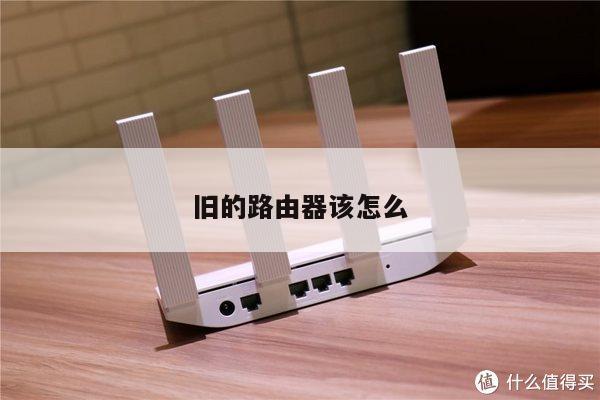
网件路由器R6220设置:详细指南和无线路由设置技巧
无线路由器是我们日常生活中必不可少的设备之一,而网件路由器R6220是一款功能强大的无线路由器,它提供了稳定的网络连接和高速的数据传输速度。本文将为您提供网件路由器R6220的详细设置指南,并分享一些无线路由器设置的技巧,帮助您充分利用这款优秀的设备。
1. 连接路由器
您需要将网件路由器R6220连接到您的宽带调制解调器。使用一根以太网线将路由器的WAN口连接到调制解调器的LAN口。确保所有连接牢固可靠,并将路由器和调制解调器插入电源。

2. 访问路由器设置界面
打开您的浏览器,输入默认网关地址(通常为192.168.1.1)并按下回车键。这将带您进入网件路由器R6220的设置界面。在登录页面中输入默认的用户名和密码(通常为admin),然后点击登录。
3. 更改路由器登录凭据
为了增加路由器的安全性,我们建议您更改默认的登录凭据。在设置界面中,找到并点击“管理”或“设置”选项。在“管理员凭据”或类似的选项下,输入新的用户名和密码,并保存更改。
4. 配置无线网络
在设置界面中,找到并点击“无线设置”或类似的选项。您可以设置无线网络的名称(SSID)和密码,确保密码强度足够,并启用WPA2加密以保护您的网络安全。您还可以选择无线频段(2.4GHz或5GHz)和信道,以优化无线信号的传输质量。
5. 设置网络访问控制
为了保护您的网络免受未经授权的访问,您可以在设置界面中找到“网络访问控制”或类似的选项。在这里,您可以设置允许或禁止特定设备访问您的网络,并根据需要设置时间表来限制访问。
6. 配置端口转发和触发
如果您需要通过路由器远程访问某些应用程序或设备,您可以在设置界面中找到“端口转发”或类似的选项。在这里,您可以配置端口转发规则,将外部请求路由到特定的设备或应用程序。
7. 更新路由器固件
定期更新路由器的固件是保持网络安全和性能的重要步骤。在设置界面中,找到并点击“路由器固件更新”或类似的选项。如果有可用的固件更新,您可以下载并安装最新版本的固件。
8. 优化无线信号
为了获得最佳的无线信号覆盖和传输速度,您可以采取一些优化措施。将路由器放置在离您常用设备最近的位置,并避免与其他电子设备(如微波炉或无线电话)的干扰。调整路由器的天线方向,以获得最佳的信号强度。