如何设置两个路由器?一台主路由器和一台副路由器的详细设置步骤
在现代家庭和办公室中,使用多个无线路由器来扩展网络覆盖范围已经成为常见的需求。在这篇文章中,我们将介绍如何设置两个路由器,其中一台作为主路由器,另一台作为副路由器。这样可以帮助您扩展无线网络覆盖范围,并提供更好的网络连接质量。
1. 购买合适的路由器
您需要购买两台适合的无线路由器。确保它们都支持无线网桥(Wireless Bridge)或无线中继(Wireless Repeater)功能。这些功能允许路由器之间通过无线信号进行通信,从而实现网络扩展。

2. 连接主路由器
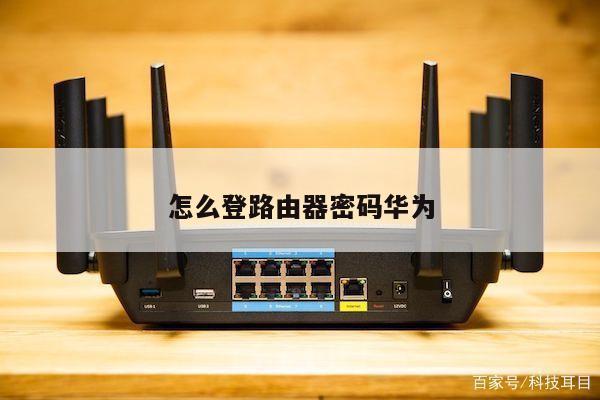
将一台路由器连接到您的宽带调制解调器(Cable/DSL Modem)。通过将一根以太网电缆插入主路由器的WAN(广域网)端口和调制解调器之间的LAN(局域网)端口,确保主路由器能够接收互联网连接。
3. 配置主路由器
通过连接到主路由器的无线网络或使用以太网电缆连接到主路由器的LAN端口,打开您的Web浏览器并输入主路由器的IP地址。登录到路由器的管理界面后,您可以进行以下设置:
- 更改无线网络名称(SSID)和密码:选择一个易于记忆的网络名称,并设置一个强密码以保护您的网络安全。
- 配置IP地址和DHCP:确保主路由器的IP地址与您的网络环境兼容,并启用DHCP服务器以自动分配IP地址给连接到网络的设备。
- 设置无线加密:启用WPA2或更高级别的加密,以确保无线网络的安全性。
- 配置其他高级设置:根据需要进行其他设置,例如端口转发、动态DNS等。
4. 连接副路由器
将另一台路由器连接到主路由器。通过将一根以太网电缆插入副路由器的WAN端口和主路由器的LAN端口,将两台路由器连接起来。
5. 配置副路由器
打开您的Web浏览器并输入副路由器的IP地址,登录到副路由器的管理界面。在副路由器的设置中,您需要进行以下配置:
- 设置工作模式:将副路由器设置为“桥接模式”、“中继模式”或“无线网桥模式”,这取决于您的路由器型号和厂商。
- 配置无线网络:确保副路由器的SSID与主路由器不同,并设置相同的加密类型和密码。
- 禁用DHCP服务器:由于主路由器已经启用了DHCP服务器,副路由器应禁用此功能以避免IP地址冲突。
6. 测试网络连接
完成以上设置后,您可以测试网络连接以确保一切正常工作。连接到主路由器或副路由器的无线网络,并尝试访问互联网。如果一切顺利,您应该能够无缝切换无线网络,并享受到更大的网络覆盖范围。