斐讯路由器K2怎么设置 - 详细教程及无线路由设置指南
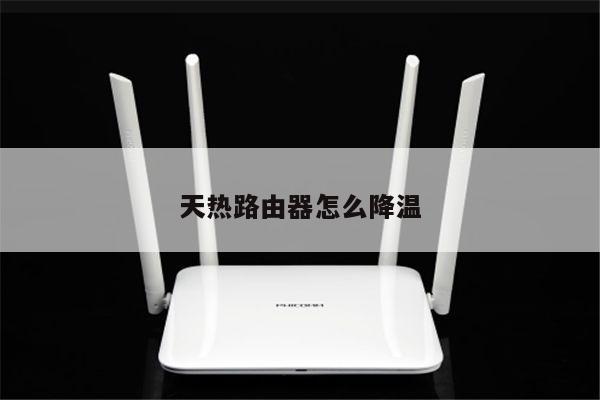
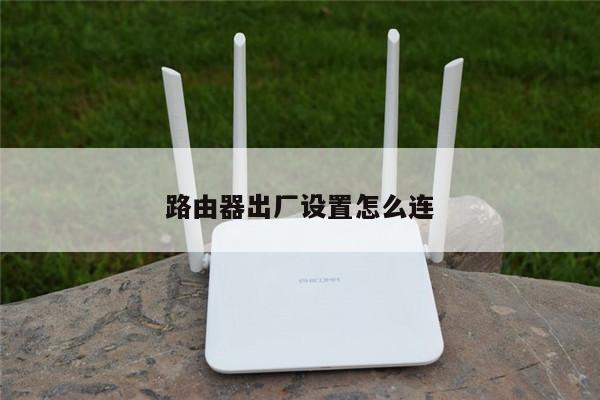
斐讯路由器K2是一款功能强大的无线路由器,为了帮助您更好地了解和设置该路由器,我们提供了以下详细教程和无线路由设置指南。无论您是初次使用斐讯路由器K2还是想要优化您的网络设置,本文将为您提供一步一步的指导。
1. 斐讯路由器K2的基本设置
确保您已经正确地连接了斐讯路由器K2并将其接通电源。接下来,按照以下步骤进行基本设置:

1. 打开您的计算机或移动设备上的浏览器,并输入默认的斐讯路由器K2管理界面的IP地址(通常为192.168.1.1)。
2. 输入默认的用户名和密码(通常为admin/admin),然后点击登录。
3. 进入管理界面后,您可以更改无线网络名称(SSID)和密码,以确保您的网络安全。您还可以设置其他基本网络参数,如IP地址、子网掩码和网关等。
2. 无线网络设置
斐讯路由器K2提供了强大的无线网络功能,您可以根据自己的需求进行设置。以下是一些常见的无线网络设置选项:
1. 选择适当的频段:斐讯路由器K2支持2.4GHz和5GHz两个频段,您可以根据设备的兼容性和网络需求选择合适的频段。
2. 设置无线网络密码:为了保护您的网络安全,建议设置一个强密码,并定期更换密码。
3. 启用无线网络加密:使用WPA2加密来保护您的无线网络,以防止未经授权的访问。
4. 调整信号强度:根据您的网络覆盖范围和设备位置,您可以调整斐讯路由器K2的信号强度。
3. 高级设置
除了基本设置和无线网络设置外,斐讯路由器K2还提供了一些高级设置选项,以满足更复杂的网络需求。以下是一些常见的高级设置选项:
1. 网络连接类型:根据您的网络提供商的要求,选择适当的连接类型(如PPPoE、静态IP或动态IP等)。
2. 路由器功能:启用或禁用路由器的特定功能,如端口转发、动态DNS和VPN等。
3. 安全设置:设置访问控制规则、防火墙和虚拟服务器等,以提高网络安全性。
4. QoS设置:根据您的网络需求,优先处理特定类型的流量,如视频、游戏或语音通话等。
4. 更新和管理
定期更新斐讯路由器K2的固件是保持网络安全和性能的关键。您可以通过以下步骤来更新和管理路由器:
1. 登录斐讯路由器K2的管理界面。
2. 导航到“系统工具”或类似的选项,并找到“固件升级”或“软件更新”等选项。
3. 下载最新的固件版本,并按照提示进行安装。
4. 管理您的路由器设置,包括网络映射、端口转发和设备管理等。