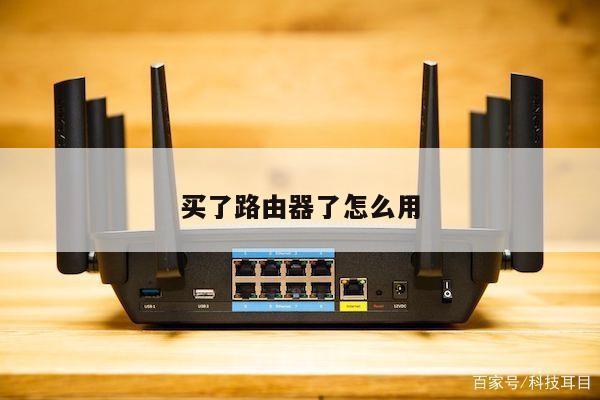
怎样设置两个无线路由器?全面详解无线路由器设置教程
在现代的家庭和办公环境中,无线路由器已经成为了必不可少的网络设备。有时候一个无线路由器的信号覆盖范围可能无法满足我们的需求,这就需要我们考虑使用两个无线路由器来扩展网络覆盖范围。本文将详细介绍如何设置两个无线路由器,以帮助你实现更广阔的无线网络覆盖。
无线路由器设置前的准备工作
在开始设置两个无线路由器之前,我们需要做一些准备工作。确保你已经购买了两个无线路由器,并且它们都能正常工作。确保你有一台电脑或者手机可以连接到无线路由器进行设置。根据你的网络需求,选择一个主路由器和一个辅助路由器。

步骤一:连接主路由器
将主路由器连接到你的宽带调制解调器(一般是光纤猫或者ADSL调制解调器)。将一根网线插入主路由器的WAN口,另一端连接到宽带调制解调器的LAN口。将主路由器插入电源并打开。
步骤二:设置主路由器
接下来,使用一台电脑或者手机连接到主路由器的无线网络。打开浏览器,并输入主路由器的默认IP地址(通常是192.168.1.1或者192.168.0.1)。输入用户名和密码登录到主路由器的管理界面。
在管理界面中,你可以进行一系列的设置,包括更改无线网络名称(SSID)、设置密码、选择加密方式等。确保你设置了一个强密码来保护你的无线网络安全。你还可以设置无线频道、QoS(服务质量)等高级功能,以优化你的网络性能。
步骤三:连接辅助路由器
将辅助路由器连接到主路由器。使用一根网线将辅助路由器的WAN口连接到主路由器的LAN口。将辅助路由器插入电源并打开。
步骤四:设置辅助路由器
同样地,使用一台电脑或者手机连接到辅助路由器的无线网络。打开浏览器,并输入辅助路由器的默认IP地址(通常是192.168.1.1或者192.168.0.1)。输入用户名和密码登录到辅助路由器的管理界面。
在辅助路由器的管理界面中,将其工作模式设置为“无线中继”或者“桥接”模式。辅助路由器将会接收主路由器的信号,并将其转发出去,扩展网络覆盖范围。你还可以设置辅助路由器的无线网络名称、密码等,与主路由器保持一致。
步骤五:测试网络连接
完成以上设置后,你可以使用手机或者电脑连接到无线网络,并测试网络连接是否正常。走遍你的家庭或办公环境,确保信号覆盖范围扩展到你需要的地方。
总结
通过以上步骤,你已经成功设置了两个无线路由器,并扩展了网络覆盖范围。设置无线路由器时要保证网络安全,设置强密码,并定期更新路由器固件以获取最新的安全性和性能优化。希望本文对你理解和设置两个无线路由器有所帮助!