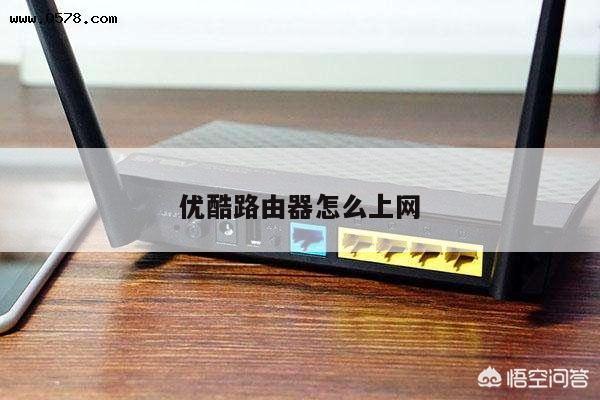
Windows路由跟踪命令:详细解析及无线路由设置方法
在Windows操作系统中,路由跟踪命令是一种非常有用的工具,它可以帮助用户诊断网络连接问题并找出数据包在网络中的路径。本文将详细介绍Windows路由跟踪命令的使用方法,并提供一些关于无线路由器设置的实用技巧。
什么是路由跟踪命令?
路由跟踪命令(traceroute)是一种网络诊断工具,用于确定数据包从源地址到目标地址经过的路径。它通过发送一系列的数据包,每个数据包都带有一个逐跳时间戳(TTL)值,以便在每个路由器上记录下数据包的路径。通过分析返回的数据包,用户可以了解到数据包在网络中的传输情况,以及是否存在延迟或丢包等问题。

Windows路由跟踪命令的使用方法
在Windows操作系统中,使用路由跟踪命令非常简单。以下是一些常用的Windows路由跟踪命令及其使用方法:
1. 打开命令提示符:在Windows系统中,按下Win + R组合键,输入“cmd”并按下回车键,即可打开命令提示符窗口。
2. 输入路由跟踪命令:在命令提示符窗口中,输入“tracert 目标地址”命令,其中“目标地址”是你想要跟踪的目标主机的IP地址或域名。输入“tracert www.example.com”即可跟踪到www.example.com的路径。
3. 分析跟踪结果:路由跟踪命令将显示每个路由器的IP地址、主机名和延迟时间。通过分析这些信息,可以确定数据包在网络中的传输情况,并找出可能存在的问题。
无线路由器设置的实用技巧
除了使用路由跟踪命令来诊断网络连接问题,正确设置无线路由器也是保证网络畅通的重要因素。以下是一些关于无线路由器设置的实用技巧:
1. 更改无线路由器的登录凭据:为了增加网络安全性,建议用户更改无线路由器的默认登录凭据,包括用户名和密码。使用强密码,并定期更改密码,可以有效防止未经授权的访问。
2. 启用无线加密:通过启用无线加密,如WPA2-PSK,可以保护你的无线网络免受未经授权的访问。确保设置一个强密码,并定期更改密码以增加网络安全性。
3. 隐藏无线网络名称(SSID):将无线网络名称隐藏起来,可以增加网络的安全性,因为只有知道网络名称的人才能连接到你的无线网络。在无线路由器的设置界面中,有一个选项可以隐藏SSID。
4. 限制无线网络访问:通过设置访问控制列表(ACL),可以限制连接到你的无线网络的设备。你可以指定允许连接的设备的MAC地址,并阻止其他设备连接到网络。
总结:
通过使用Windows路由跟踪命令,用户可以轻松诊断网络连接问题并找出数据包在网络中的路径。正确设置无线路由器也是保证网络畅通和安全的重要因素。通过更改登录凭据、启用加密、隐藏SSID和限制访问等实用技巧,可以增加无线网络的安全性。希望本文提供的信息能够帮助你更好地理解Windows路由跟踪命令和无线路由器设置。