路由器LOS灯不亮,如何解决?无线路由设置教程
在无线路由器的设置和使用过程中,有时候我们可能会遇到路由器LOS灯不亮的情况。LOS灯是指路由器的光纤连接状态指示灯,如果该灯不亮,意味着光纤连接出现了问题。本文将为您提供解决路由器LOS灯不亮的方法,并附带无线路由器设置教程,帮助您更好地使用无线网络。
1. 检查光纤连接
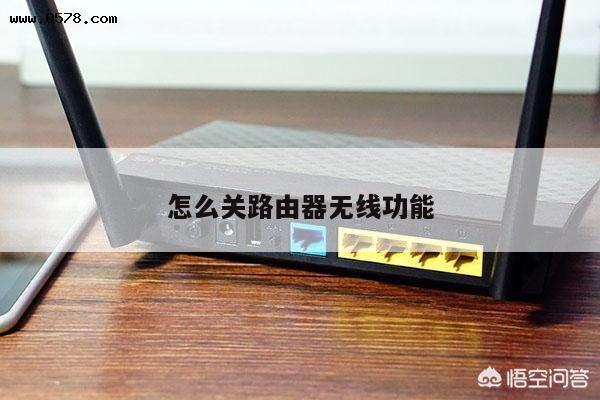
您需要检查路由器的光纤连接是否正常。请确保光纤线插入路由器的WAN口,并且连接到光猫或光纤转换器。如果光纤线松动或者连接不良,可能会导致LOS灯不亮。您可以尝试重新插拔光纤线,确保连接牢固。

2. 检查光猫或光纤转换器
如果光纤连接正常,但路由器的LOS灯仍然不亮,那么问题可能出现在光猫或光纤转换器上。请检查光猫或光纤转换器的电源是否正常连接,并且指示灯是否正常工作。如果光猫或光纤转换器出现故障,可能会导致路由器的LOS灯不亮。
3. 重启路由器和光猫
有时候,路由器和光猫之间的通信可能会出现问题,导致LOS灯不亮。您可以尝试先重启路由器,然后再重启光猫。重启的方法是将设备的电源插头拔出,等待几十秒钟后再重新插入电源。重启后,等待设备重新启动并连接,看看LOS灯是否恢复正常。
4. 检查网络设置
如果以上方法都没有解决问题,那么可能是路由器的网络设置出现了一些错误。您可以登录路由器的管理界面,检查WAN口设置是否正确。确保WAN口的连接类型选择正确(如PPPoE、静态IP等),并且输入了正确的账号和密码。您还可以尝试将路由器恢复到出厂设置,然后重新进行设置。
无线路由器设置教程
1. 连接路由器
将路由器的电源插头插入电源插座,并将路由器的WAN口通过网线连接到光猫或光纤转换器的LAN口。
2. 登录路由器管理界面
打开您的电脑或手机的浏览器,输入路由器的默认IP地址(通常为192.168.1.1或192.168.0.1),按下Enter键。在弹出的登录界面中,输入默认的用户名和密码(通常为admin/admin),然后点击登录。
3. 配置无线网络
在路由器管理界面中,找到无线设置选项。您可以设置无线网络的名称(SSID)、加密方式(如WPA2-PSK)、密码等。确保设置的密码强度足够,以保护您的无线网络安全。
4. 设置其他网络选项
除了无线网络,您还可以设置其他网络选项,例如LAN口的IP地址、DHCP服务器、端口转发等。根据您的需求进行相应的设置。
5. 保存并应用设置
在完成所有设置后,点击保存或应用按钮,使设置生效。路由器会重新启动,并应用您的新设置。