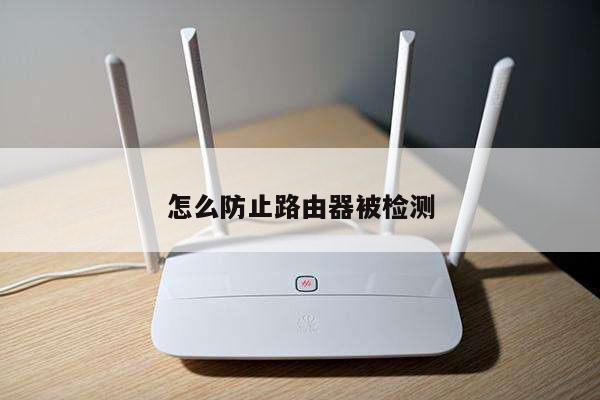
怎样调试路由器?无线路由设置详解
在如今的互联网时代,无线路由器成为了我们生活中必不可少的设备之一。当我们遇到无线路由器的问题时,如何进行调试却成为了一个让人头疼的问题。本文将为您详细介绍如何调试路由器并进行无线路由设置,帮助您解决与无线路由器相关的问题。
一、了解路由器的基本工作原理
在调试路由器之前,我们首先需要了解路由器的基本工作原理。路由器是一种网络设备,它可以将来自于互联网的数据包转发到目标网络或者目标设备。它还可以将多个设备连接到同一个网络,并实现设备之间的通信。了解路由器的基本工作原理对于调试路由器问题非常重要。

二、常见的路由器问题及解决方法
1. 无法连接到无线网络:如果您无法连接到无线网络,首先确保无线功能已经开启,并且密码输入正确。如果问题仍然存在,您可以尝试重启路由器或者重新设置无线网络。
2. 信号弱或者不稳定:如果您的无线信号弱或者不稳定,可以尝试将路由器放置在更合适的位置,避免与其他电子设备干扰。您还可以尝试调整路由器的天线方向,以获得更好的信号覆盖范围。
3. 无法访问特定网站:如果您无法访问特定网站,可能是路由器的DNS设置出现了问题。您可以尝试更改DNS服务器地址,或者将路由器恢复到出厂设置。
三、无线路由设置步骤
1. 连接路由器:首先,将您的电脑或者手机通过网线或者无线方式连接到路由器。确保连接稳定。
2. 打开浏览器:在连接到路由器的设备上打开浏览器,并输入路由器的IP地址。默认的IP地址为192.168.1.1或者192.168.0.1。输入正确的IP地址后,按下回车键。
3. 登录路由器:在浏览器中输入路由器的IP地址后,会弹出登录界面。输入您的用户名和密码,通常默认用户名为admin,密码为空或者admin。如果您忘记了登录密码,可以尝试按下路由器背面的重置按钮,将路由器恢复到出厂设置。
4. 进入设置界面:登录成功后,您将进入路由器的设置界面。在设置界面中,您可以进行诸如无线网络名称(SSID)的更改、无线密码的设置、端口转发、IP地址分配等操作。
5. 保存设置:在进行无线路由设置之后,记得点击保存按钮,以保存您的设置。
四、调试路由器的注意事项
1. 路由器重启:在调试路由器时,经常会遇到需要重启路由器的情况。在重启路由器之前,建议先将您的设备断开与路由器的连接,以免造成数据丢失或者网络中断。
2. 固件升级:路由器的固件是决定其性能和稳定性的重要因素之一。定期检查路由器的官方网站,查看是否有新的固件版本可供升级。升级固件可以解决一些已知的问题,并提升路由器的性能。
3. 密码安全:在进行无线路由设置时,请务必设置一个强密码,以防止未经授权的用户连接到您的网络。强密码应包含字母、数字和特殊字符,并且长度不少于8位。
结论
通过本文的介绍,相信您已经对如何调试路由器并进行无线路由设置有了更深入的了解。在遇到路由器问题时,不要惊慌,按照上述的步骤逐一排查,相信您能够解决大部分的路由器问题。路由器是一个复杂的设备,需要耐心和细心来进行调试。祝您成功解决路由器问题,并享受稳定的无线网络连接!