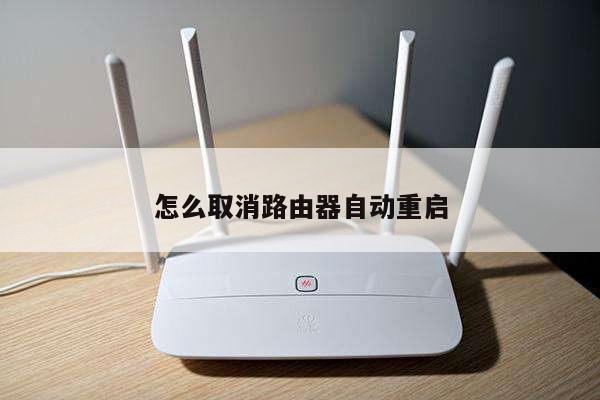
华硕路由器重置:如何正确重置华硕路由器并恢复出厂设置
华硕路由器重置的步骤
华硕路由器是一款功能强大的无线路由器,但在某些情况下,您可能需要将其重置并恢复到出厂设置。华硕路由器重置可以解决一些常见的网络问题,例如忘记登录密码、无法连接到互联网等。在本文中,我们将为您介绍如何正确地重置华硕路由器。
步骤1:准备工作

在进行华硕路由器重置之前,您需要准备一些必要的工具和材料。确保您拥有一根可靠的网线,以便在重置过程中重新连接路由器和电脑。您需要找到华硕路由器上的重置按钮,通常位于设备背面或底部的小孔中。您还需要备份重要的网络设置和配置文件,因为重置将清除所有数据。
步骤2:重置华硕路由器
我们开始重置华硕路由器的步骤。确保路由器和电脑都处于开启状态,并将它们连接起来。使用网线将电脑的一个端口连接到华硕路由器的LAN端口。使用另一根网线将华硕路由器的WAN端口连接到您的宽带调制解调器。
接下来,找到华硕路由器上的重置按钮。使用一根细长的物体(例如牙签或针)轻按重置按钮并保持按压约10秒钟,直到华硕路由器的指示灯开始闪烁。这意味着路由器已经开始重置过程。
等待一段时间,直到华硕路由器的指示灯停止闪烁并恢复正常。这表明路由器已经成功重置并恢复到出厂设置。您现在可以断开与电脑和宽带调制解调器的连接。
步骤3:重新设置华硕路由器
重置华硕路由器后,您需要重新设置它以恢复网络连接。使用网线将电脑连接到华硕路由器的任意LAN端口。打开您的浏览器并输入默认的路由器IP地址(通常为192.168.1.1)。
在登录页面上,输入默认的用户名和密码。如果您不确定,默认的用户名一般为“admin”,默认的密码可以在华硕路由器的说明书中找到。登录后,您将获得对华硕路由器的管理界面访问权限。
在管理界面中,您可以进行各种设置,例如更改无线网络名称(SSID)、设置密码、配置防火墙等。根据您的需求和网络环境,进行必要的设置更改,并确保应用这些更改。
断开网线连接并尝试通过无线方式连接到新设置的华硕路由器。确保您的设备能够成功连接并正常上网。