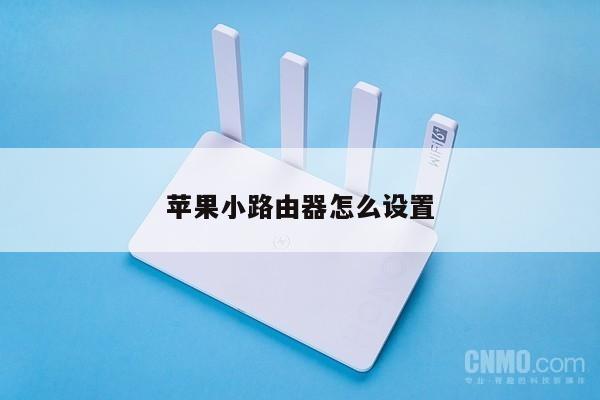
路由器发生验证错误如何解决?详细解决方案和设置指南
在无线路由器设置过程中,有时候会遇到路由器发生验证错误的问题。这种情况可能导致无法连接到互联网或者无法正常使用无线网络。本文将为您提供详细的解决方案和设置指南,帮助您解决路由器验证错误问题。
1. 检查网络连接
您需要确保您的网络连接正常。可以通过以下步骤进行检查:

- 检查您的宽带连接是否正常工作。如果您的宽带连接出现问题,可能会导致路由器验证错误。
- 如果您使用的是有线连接,请确保网线连接到路由器的WAN口,并且连接稳定。
- 如果您使用的是无线连接,请确保您的无线网络连接正常,没有信号干扰或者无线信号覆盖不到的区域。
2. 检查路由器设置
如果您的网络连接正常,接下来您需要检查路由器的设置。可以按照以下步骤进行操作:
- 打开您的浏览器,输入路由器的默认IP地址,进入路由器的管理界面。
- 输入正确的管理员用户名和密码登录路由器。
- 在路由器设置界面中,找到“无线设置”或者类似的选项。
- 检查您的无线网络的名称(SSID)和密码是否正确设置。如果您不确定,可以尝试将其更改为一个新的名称和密码。
- 确保您的无线网络的加密方式与您的设备兼容。常见的加密方式有WPA2-PSK和WPA3-PSK。
- 确保您的无线网络的频段设置正确。大多数无线路由器支持2.4GHz和5GHz两个频段,您可以根据您的设备选择合适的频段。
3. 重启路由器
如果您的网络连接正常,并且路由器设置也没有问题,您可以尝试通过重启路由器来解决验证错误问题。可以按照以下步骤进行操作:
- 在路由器的管理界面中,找到“系统工具”或者类似的选项。
- 点击“重启路由器”或者类似的按钮,等待路由器重新启动。
- 重新连接到您的无线网络,看看是否能够正常连接。
4. 更新路由器固件
如果以上方法都没有解决问题,您可以尝试更新路由器的固件。路由器固件更新可以修复一些已知的问题和漏洞,并提供更好的性能和稳定性。可以按照以下步骤进行操作:
- 查找“固件升级”或者类似的选项。
- 如果有可用的固件更新,下载并安装它。在升级过程中,请确保不要中断电源或者断开网络连接。
5. 联系技术支持
如果您尝试了以上所有方法,仍然无法解决路由器验证错误问题,建议您联系路由器的技术支持团队寻求帮助。他们可能会提供更具体的解决方案或者建议您更换路由器。
总结起来,当您的路由器发生验证错误时,您可以先检查网络连接,然后检查路由器设置,尝试重启路由器,更新路由器固件,最后可以联系技术支持寻求进一步的帮助。希望本文提供的解决方案和设置指南能够帮助您解决路由器验证错误问题,并确保您的无线网络正常运行。