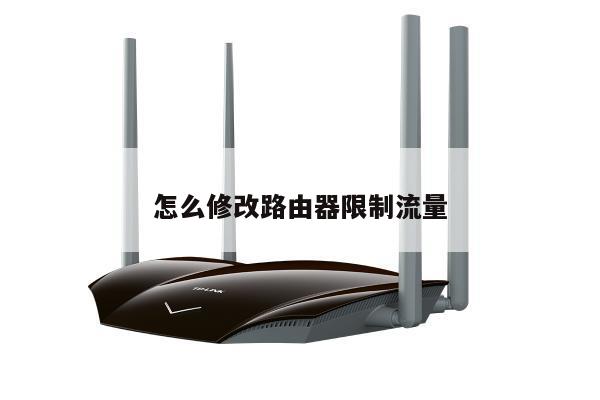
如何登录到路由器?详细步骤和说明
在无线路由器设置中,登录到路由器是非常重要的一步。登录到路由器可以让您进行各种设置和配置,以确保无线网络的安全和性能。本文将详细介绍如何登录到路由器的步骤和说明。
步骤一:准备工作
在开始登录到路由器之前,您需要准备以下事项:

1. 一台连接到路由器的设备,例如电脑、手机或平板电脑。
2. 确保设备已连接到路由器的无线网络或通过以太网线连接到路由器的LAN口。
3. 确认您知道路由器的管理IP地址、用户名和密码。这些信息可以在路由器的背面或用户手册中找到。如果您不知道这些信息,请联系您的网络服务提供商或查阅路由器的用户手册。
步骤二:打开浏览器
使用您准备好的设备,打开任意一个浏览器,例如Google Chrome、Mozilla Firefox或Internet Explorer。
步骤三:输入路由器的管理IP地址
在浏览器的地址栏中输入路由器的管理IP地址。这个地址通常是以“192.168.”开头的一串数字。按下回车键后,浏览器将尝试连接到路由器的管理界面。
步骤四:输入用户名和密码
一旦浏览器成功连接到路由器的管理界面,您将被要求输入用户名和密码。根据您的路由器品牌和型号,用户名和密码可能是预设的,例如“admin”和“password”,或者您可以自己设置。如果您不知道用户名和密码,请参考路由器的用户手册或联系网络服务提供商。
步骤五:登录到路由器
在输入正确的用户名和密码后,点击登录按钮或按下回车键,您将成功登录到路由器的管理界面。您可以开始进行各种设置和配置,如无线网络名称(SSID)的更改、密码的更改、端口转发、防火墙设置等。
小贴士:
- 如果您忘记了路由器的管理IP地址,您可以通过在命令提示符中运行“ipconfig”(对于Windows用户)或“ifconfig”(对于Mac和Linux用户)来查找您的设备的默认网关。默认网关通常是您的路由器的管理IP地址。
- 为了增强网络安全性,建议您更改默认的用户名和密码,并定期更新密码。
- 如果您对路由器设置不确定,建议您在进行任何更改之前备份当前的设置,以防止意外的配置错误。
通过按照上述步骤,您现在应该能够成功登录到路由器的管理界面,并开始进行各种设置和配置。请记住,对于不同品牌和型号的路由器,登录步骤和界面可能会有所不同,因此请参考您的路由器的用户手册以获取更详细的说明。