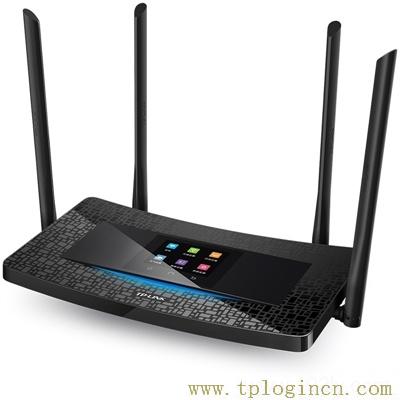
tp-link电力猫无线路老断开的简单介绍
想要充分利用您的路由器和无线WIFI网络,让您的网络环境更加智能和高效?本文tp-link电力猫无线路老断开将为您提供详细的路由器设置和无线WIFI设置技巧和方法。
本文内容目录一览:
- 1、tplink的电力猫老是掉线能解决吗
- 2、TP-link无线路由器经常掉线如何解决?
- 3、TPLINK路由器老是断网什么情况
- 4、为什么TP-LINK无线路由器经常自动断开
- 5、TP-link路由器自动断开连接是怎么回事?
- 6、TP-Link无线路由器常常突然断网,如何解决?
tplink的电力猫老是掉线能解决吗
1、如果经常掉线的话,这个有可能是跟他设备是有关系的,跟他网络也是有关系的,如果网络没有问题的话。建议可以重新更换一个好一点的设备使用。
2、如经以上方式排障后,还是无法解决问题,您可联系归属地人工客服报障处理。
3、要注意散热,另外为稳定的话尽量用网线连接电力猫。无线网手机用用还可以。另外另外电力猫用久了,电容容易老化,也容易掉线不稳定,。散热不好加速老化。

TP-link无线路由器经常掉线如何解决?
路由器上网配置错误,需要重新配置路由器;路由器硬件损坏。解决方法如下:重新配置路由器设置;更换新的路由器。
解决方法:关闭wlan优化功能、关闭不采用状况不佳的连接功能、勾选在休眠状态下保持wlan的连接。无线路由器WIFI发射功率太小,或者设备距离路由器距离太远、中间有屏蔽物阻挡。WIFI信号过弱,也会不定时的掉线。
:有可能是有人在破解你的无线密码,你可以TP的web管理界面,左边栏--无线参数--无线MAC地址过滤--把你这两台电脑的MAC地址加入进去。
直接拔掉路由器WAN口网线等,属于非正常断线。从客户端来看是断线了,但此时服务器并没有释放连接,导致路由器无法立即拨号成功。解决办法:等待几分钟再重新拨号,具体等待时间根据各地线路状态而异。
TPLINK路由器老是断网什么情况
原因如下:路由器上网配置错误,需要重新配置路由器;路由器硬件损坏。解决方法如下:重新配置路由器设置;更换新的路由器。
:有可能是有人在破解你的无线密码,你可以TP的web管理界面,左边栏--无线参数--无线MAC地址过滤--把你这两台电脑的MAC地址加入进去。
可能原因:宽带线路的上网方式不是PPPoE拨号上网。解决办法:PPPoE是指通过运营商指定的宽带账号密码进行拨号。如果不是PPPoE拨号上网,请登录路由器界面,点击 路由设置 上网设置,在 WAN口连接类型 中选择正确的上网方式。
无线路由器总掉线的原因如下:驱动兼容差 这种情况多是在用户在安装操作系统时,采用系统自带的无线网卡驱动,同时安装了一些盗版的XP系统,导致网络不稳定,也有可能是因为自带的驱动版本过低导致网络信号不稳定。
路由器不稳定,连接出现间歇断网情况的可能原因如下:散热不好导致芯片过热,影响了工作性能。受到了电磁干扰。路由器网线连接松动。路由器老化。解决办法如下:将路由器放置在通风、空旷处。
为什么TP-LINK无线路由器经常自动断开
1、原因如下:路由器上网配置错误,需要重新配置路由器;路由器硬件损坏。解决方法如下:重新配置路由器设置;更换新的路由器。
2、TP-link无线路由器经常断网,重启就好了的原因:无线路由器旁边可能存在强烈的信号干扰源。路由器固件和硬件不匹配。手机开启了wlan优化功能。无线路由器WIFI发射功率太小或者设备距离路由器距离太远、中间有屏蔽物阻挡。
3、产品自身的原因,自家的路由器的确不好,没有什么解决的办法,只有换路由器。PS:如果是一天掉一两次,那我告诉你你买到了正宗的tplink了。
4、问题五:tp-link路由器总是间歇的掉网 设置是没问题的!掉线很多原因。
5、无线干扰导致无线客户端掉线 故障现象:TP-Link无线路由器下有线连接的电脑可以正常上网,通过无线方式连接的客户端经常出现掉线的情况。
6、路由器多长时间后自动断网。路由器WAN口配置的上网方式为PPPoE,每上网24小时或48小时后出现PPPoE连接断开的问题。
TP-link路由器自动断开连接是怎么回事?
1、原因如下:路由器上网配置错误,需要重新配置路由器;路由器硬件损坏。解决方法如下:重新配置路由器设置;更换新的路由器。
2、:有可能是有人在破解你的无线密码,你可以TP的web管理界面,左边栏--无线参数--无线MAC地址过滤--把你这两台电脑的MAC地址加入进去。
3、第信号干扰:检查附近有没有其它的无线网络,如果你发现别人使用了和你相同的信道,就得将自己的网络改为不冲突的信道,在4GHz的带宽中仅有三个信道互不冲突,多数家庭和小型办公场所将其AP接入点设置为使用6信道。
4、可能原因:在正常上网的过程中突然给MODEM或路由器断电、直接拔掉路由器WAN口网线等,属于非正常断线。从客户端来看是断线了,但此时服务器并没有释放连接,导致路由器无法立即拨号成功。
5、TP-link无线路由器经常断网,重启就好了的原因:无线路由器旁边可能存在强烈的信号干扰源。路由器固件和硬件不匹配。手机开启了wlan优化功能。无线路由器WIFI发射功率太小或者设备距离路由器距离太远、中间有屏蔽物阻挡。
TP-Link无线路由器常常突然断网,如何解决?
1、解决方法:关闭wlan优化功能、关闭不采用状况不佳的连接功能、勾选在休眠状态下保持wlan的连接。无线路由器WIFI发射功率太小,或者设备距离路由器距离太远、中间有屏蔽物阻挡。WIFI信号过弱,也会不定时的掉线。
2、:有可能是有人在破解你的无线密码,你可以TP的web管理界面,左边栏--无线参数--无线MAC地址过滤--把你这两台电脑的MAC地址加入进去。
3、二是网络稳定性问题,就是运营商的网络质量问题导致的连网不稳定,这种情况可以咨询网路运营商寻求解决办法,再就是路由器自身问题或者存在bug,可以到TP官网,下载对应路由器的新固件,进行固件升级。
4、解决思路点a:检查路由器的wifi密码,登陆密码,设置强壮一些。
5、可能原因:在正常上网的过程中突然给MODEM或路由器断电、直接拔掉路由器WAN口网线等,属于非正常断线。从客户端来看是断线了,但此时服务器并没有释放连接,导致路由器无法立即拨号成功。
6、TP-Link无线路由器无线信号老是断原因:原因1:路由器固件问题。解决方法:重置路由器,重新设置。Reset按钮重置方法:注意观察路由器,在电源和网线接口的旁边有一个“reset”插孔,长按reset键5秒以上。
为了更好地保护您的无线网络,除了修改密码之外,还可以启用其他安全功能,如WPA2加密和MAC地址过滤。