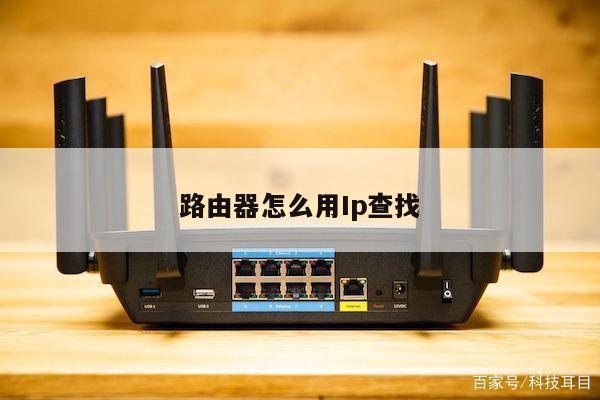
路由器双拨教程:如何设置无线路由器实现双拨功能
在现代社会中,无线路由器已经成为了我们生活中必不可少的设备之一。有时候我们需要更快的互联网速度或者更稳定的网络连接,这时候双拨功能就派上了用场。本篇文章将详细介绍如何设置无线路由器实现双拨功能,让您的网络体验更加顺畅。
1. 了解双拨功能
双拨功能是指通过同时连接两个互联网服务提供商(ISP),将两个网络连接合并为一个更快速、更稳定的连接。这种功能适用于需要大量带宽的情况,比如在线游戏、高清视频流媒体等。

2. 确认路由器支持双拨功能
您需要确认您的无线路由器是否支持双拨功能。可以查看您的路由器的规格说明书或者在官方网站上查找相关信息。如果您的路由器不支持双拨功能,您可以考虑购买一款支持此功能的新路由器。
3. 连接您的路由器
将您的无线路由器连接到电源,并将其与您的宽带调制解调器(或光猫)相连。确保所有连接都牢固可靠,以避免网络中断或不稳定的情况。
4. 登录路由器管理界面
打开您的浏览器,输入路由器的默认IP地址,并输入管理员用户名和密码登录路由器的管理界面。如果您不知道路由器的默认IP地址、用户名和密码,可以参考路由器的说明书或者在官方网站上查找相关信息。
5. 打开双拨功能
在路由器的管理界面中,找到并点击“双拨”或“多WAN”选项。根据您的路由器型号和固件版本,选项名称可能会有所不同。在相关选项中,选择“启用”或“开启”双拨功能。
6. 配置双拨设置
在双拨功能启用后,您需要配置双拨设置。根据您的网络环境和需求,您可以选择不同的双拨模式,如负载均衡模式、备份模式等。在配置过程中,您需要输入您的第二个ISP的相关信息,包括账号、密码、DNS服务器等。
7. 保存并应用设置
在完成双拨设置后,确保保存并应用您的设置。路由器将会重新启动并应用新的配置。在这个过程中,请不要关闭电源或断开任何连接。
8. 测试双拨连接
完成设置后,您可以通过打开浏览器并访问一些网站来测试双拨连接是否成功。如果一切正常,您将会享受到更快速、更稳定的网络连接。