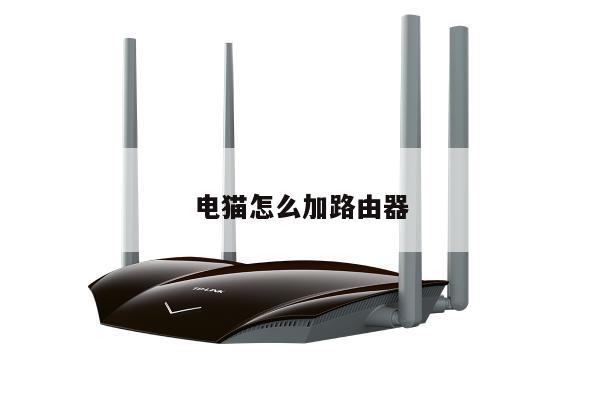
更换路由器后怎么设置?详细步骤和注意事项
在现代家庭和办公环境中,无线路由器扮演着至关重要的角色,它们是我们连接互联网的关键设备。当我们决定更换现有的路由器时,正确设置新路由器是确保网络安全和顺畅运行的关键一步。下面是一个详细的步骤指南,帮助您更换路由器并正确设置新的无线网络。
1. 购买合适的路由器
您需要购买一款适合您需求的新路由器。要考虑的因素包括路由器的速度、覆盖范围、安全性和价格等。确保选择一款能够满足您家庭或办公室需求的路由器。

2. 断开旧路由器的连接
在更换路由器之前,您需要断开旧路由器的电源和互联网连接。这可以通过拔下电源适配器和网络电缆来实现。
3. 连接新路由器
将新路由器连接到您的宽带调制解调器。使用提供的网络电缆将调制解调器插入新路由器的WAN(广域网)端口。将新路由器的电源适配器插入电源插座,并打开电源。
4. 连接您的设备
使用新路由器提供的无线网络名称(SSID)和密码,将您的设备连接到新的无线网络。您可以在新路由器的说明书或背面标签上找到这些信息。
5. 访问路由器管理界面
打开您的网络浏览器,并输入新路由器的默认网关地址。这通常是一个类似于"192.168.0.1"或"192.168.1.1"的地址。按下回车键后,您将被引导到路由器的管理界面。
6. 设置管理员账户和密码
在路由器的管理界面中,您将被要求设置管理员账户和密码。确保选择一个强密码,并记住它,以便将来登录路由器管理界面。
7. 配置无线网络设置
在路由器的管理界面中,您可以配置无线网络设置,包括SSID、加密类型和密码。确保选择一个独特的SSID,并使用强密码来保护您的网络免受未经授权的访问。
8. 更新路由器固件
检查新路由器的官方网站,以获取最新的固件更新。固件更新可以提供更好的性能和安全性。按照说明进行固件更新,并确保在此过程中不要中断电源。
9. 设置端口转发和防火墙
如果您需要在路由器上设置端口转发或配置防火墙,您可以在管理界面中找到相应的选项。根据您的需求进行配置,并确保设置合适的安全性级别。
10. 测试连接
完成设置后,测试您的新路由器是否正常工作。确保您的设备可以成功连接到无线网络,并能够访问互联网。
在更换路由器后,还有一些注意事项需要牢记:
- 确保将新路由器放置在离您常用设备较近的位置,以获得最佳的无线信号覆盖范围。
- 定期更改无线网络密码,以增加网络安全性。
- 定期检查并更新路由器固件,以确保最新的安全补丁已安装。
- 如果您遇到任何问题或需要进一步的帮助,请查阅新路由器的说明书或联系厂商的技术支持。