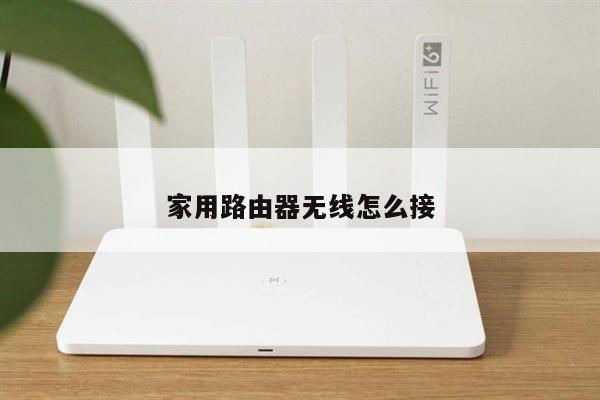
路由器怎样才是正常的?详细解析无线路由设置
一、路由器设置对网络连接的重要性
在现代社会中,无线路由器已成为我们日常生活中不可或缺的一部分。它们为我们提供了稳定的无线网络连接,使我们能够畅享互联网的便利。要确保路由器正常工作并提供高质量的网络连接,正确的设置是至关重要的。
二、路由器设置的基本要素
1. 确保路由器的位置:将路由器放置在离电脑和其他设备较近的地方,避免与其他电子设备干扰。避免将路由器放置在金属或混凝土墙壁后面,这些物质会阻碍无线信号的传播。

2. 设置合适的无线网络名称(SSID):SSID是无线网络的名称,应该选择一个独特且容易识别的名称。避免使用默认的SSID名称,因为它们很容易被黑客攻击。
3. 设定强密码:为了保护无线网络的安全性,务必设置一个强密码。密码应包含字母、数字和特殊字符,并且长度不少于8个字符。
4. 启用网络加密:使用WPA2或更高级别的加密来保护无线网络。这样可以防止未经授权的用户访问您的网络,并保护您的个人信息。
5. 更新固件:定期检查并更新路由器的固件版本,以确保您拥有最新的安全性和功能性。
三、路由器设置的高级选项
1. DHCP设置:动态主机配置协议(DHCP)允许路由器自动分配IP地址给连接到网络的设备。您可以设置DHCP范围,以确保路由器为每个设备分配唯一的IP地址。
2. 端口转发:如果您需要从外部访问您的网络中的某些服务(例如远程桌面或FTP服务器),您可以设置端口转发以将外部请求转发到正确的设备上。
3. 路由器防火墙:启用路由器的防火墙功能可以增加网络的安全性,阻止潜在的攻击和恶意软件。
4. 无线信道选择:如果您的无线网络在某些区域信号不稳定,您可以尝试更改无线信道。选择一个较少使用的信道可以减少干扰,提供更稳定的连接。
四、常见的路由器问题及解决方法
1. 无线信号弱:如果您的无线信号在某些区域很弱,您可以尝试将路由器放置在更高的位置,或者使用信号增强器来扩大覆盖范围。
2. 连接速度慢:如果您的网络连接速度很慢,您可以尝试重启路由器、清除缓存或调整无线信号强度。
3. 无法连接到路由器:如果您无法连接到路由器,请确保您的设备与路由器的无线网络连接信息匹配,并且密码正确。
4. 忘记密码:如果您忘记了路由器的密码,您可以通过重置路由器将其恢复为出厂设置,并使用默认的登录凭据重新设置。
五、总结
通过正确设置路由器,您可以确保无线网络连接的正常运行,并提供高质量的网络体验。请记住,合适的位置、强密码、网络加密以及定期更新固件是保护网络安全的重要措施。了解和解决常见的路由器问题也能帮助您更好地管理和维护无线网络连接。