宽带路由器连接图:详细解析与设置指南
在现代社会,宽带路由器成为了家庭和办公室中必备的网络设备。它能够将互联网信号传输到各个设备,使得我们能够无线上网、享受高速网络体验。对于许多人来说,宽带路由器的连接图和设置可能会令人感到困惑。在本文中,我们将详细解析宽带路由器的连接图,并提供一份符合SEO无线路由设置的指南。
宽带路由器连接图
让我们来了解一下宽带路由器的连接图。一个典型的宽带路由器连接图如下所示:

1. 宽带调制解调器(Modem):它是将来自互联网服务提供商的信号转换为计算机可以理解的数字信号的设备。它通常通过电缆或电话线与互联网服务提供商的网络连接。
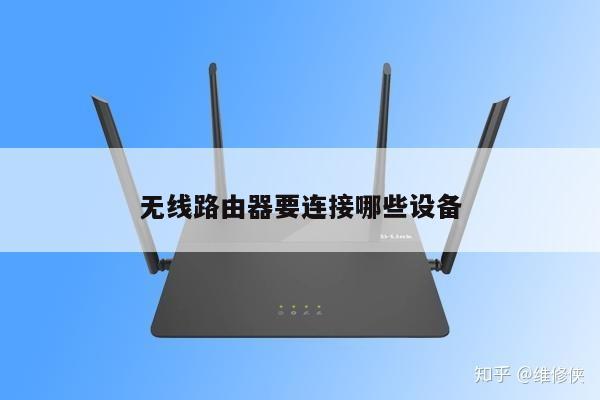
2. 路由器(Router):它是一个网络设备,用于将来自宽带调制解调器的信号分发给各个设备。路由器通常具有多个以太网端口,可以通过有线连接将信号传输给计算机、电视或其他设备。
3. 无线访问点(Wireless Access Point):它是一个无线网络设备,用于将信号传输给无线设备,如手机、平板电脑和笔记本电脑。无线访问点通常内置在路由器中,也可以作为独立设备使用。
宽带路由器的设置指南
让我们来了解一下如何设置宽带路由器,以便实现无线路由器的功能。
1. 连接宽带调制解调器:首先,将宽带调制解调器与互联网服务提供商的网络连接。这可以通过将一端的电缆或电话线插入宽带调制解调器的相应端口来完成。
2. 连接路由器:将一根以太网网线的一端插入宽带调制解调器的以太网端口,另一端插入路由器的WAN(广域网)端口。路由器就能够接收来自宽带调制解调器的信号。
3. 配置路由器:打开电脑的浏览器,输入路由器的默认IP地址(通常是192.168.1.1或192.168.0.1)进入路由器的管理界面。根据路由器的品牌和型号,您可能需要输入默认的用户名和密码。在管理界面中,您可以进行各种设置,如无线网络名称(SSID)、无线密码、网络安全性等。
4. 设置无线网络:在路由器的管理界面中,找到无线设置选项。在这里,您可以设置无线网络的名称(SSID)、加密类型(如WPA2)、密码等。确保选择一个强密码,并启用网络加密,以保护您的无线网络安全。
5. 连接无线设备:打开您的手机、平板电脑或笔记本电脑的无线设置界面,找到并连接到您刚才设置的无线网络。输入您设置的无线密码,您的设备将成功连接到无线网络。
通过按照上述步骤设置宽带路由器,您将能够实现无线路由器的功能,并享受无线上网的便利。请记住,不同品牌和型号的路由器可能会有所不同,因此在进行设置之前,请参考您的路由器的用户手册或官方网站,以获取准确的设置指南。
总结:
本文通过详细解析宽带路由器连接图,并提供了一份符合SEO无线路由设置的指南。通过正确连接和设置宽带路由器,您将能够实现无线上网,并确保网络的安全性。如果您遇到任何问题,请随时参考您的路由器的用户手册或官方网站,或者咨询网络技术支持人员的帮助。祝您享受畅快的无线网络体验!