无线路由器怎么选购?如何设置无线路由器?
无线路由器是现代家庭和办公室网络的重要组成部分。选择适合自己需求的无线路由器并正确设置是确保网络连接稳定和安全的关键。本文将详细介绍如何选购无线路由器以及如何正确设置无线路由器,以满足您的网络需求。
无线路由器选购指南
1. 网络速度:选择具备高速网络传输能力的无线路由器,以满足您的网络需求。查看无线路由器的速度标识,如AC1200或AX6000,其中数字越高表示速度越快。

2. 覆盖范围:考虑您的房屋或办公室的大小和布局,选择覆盖范围适宜的无线路由器。查看无线路由器的覆盖范围标识,如1500平方英尺或200平方米,以确保信号能够覆盖到每个角落。
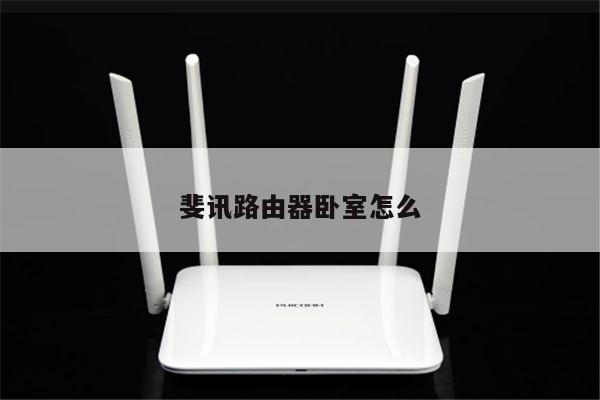
3. 信号强度:选择具备强大信号传输能力的无线路由器,以确保信号稳定。了解无线路由器的天线数量和信号强度标识,如双天线或5dBi,其中天线数量越多和dBi值越高表示信号越强。
4. 安全性:选择具备安全功能的无线路由器,以保护您的网络免受黑客和恶意软件的攻击。查看无线路由器是否支持WPA2加密和防火墙功能,并确保可以设置独特的管理员密码。
5. 设备兼容性:考虑您的设备类型和数量,选择支持您的设备类型和数量的无线路由器。查看无线路由器的设备兼容性标识,如支持PC、Mac、智能手机和平板电脑等。
6. 品牌和口碑:选择知名品牌的无线路由器,以确保产品质量和售后服务。查阅用户评价和专业评测,了解无线路由器的性能和可靠性。
无线路由器设置步骤
1. 连接无线路由器:将无线路由器的电源适配器插入电源插座,并将无线路由器与宽带调制解调器(如光纤或电缆调制解调器)通过以太网电缆连接。
2. 访问无线路由器设置界面:打开您的电脑或智能手机上的浏览器,输入无线路由器的默认IP地址(通常为192.168.0.1或192.168.1.1),按下回车键。
3. 登录无线路由器设置界面:输入无线路由器的默认用户名和密码(通常为admin/admin或admin/password),登录无线路由器的设置界面。
4. 更改无线路由器名称和密码:在设置界面中,找到无线设置选项,更改无线路由器的名称(SSID)和密码,以增加网络安全性。
5. 设置无线加密方式:在无线设置选项中,选择WPA2加密方式,并设置独特的无线密码,以保护您的网络免受未经授权的访问。
6. 调整无线信道:在无线设置选项中,选择较少干扰的无线信道,以提高无线网络的稳定性和速度。
7. 设置其他网络功能:根据您的需求,在设置界面中配置其他网络功能,如端口转发、家长控制和访客网络等。
8. 保存并应用设置:在设置界面中,保存并应用您所做的所有更改,使设置生效。
9. 连接其他设备:使用您的设备(如电脑、手机或平板电脑)搜索并连接到新设置的无线路由器,输入您所设置的无线密码进行连接。