路由要重置才能上网
有很多朋友不知道路由要重置才能上网要如何操作,今天为大家整理了很多路由器 需要重置相关的答案,组成一篇内容丰富的文章,希望能到您
本文内容目录一览:
路由器复位后怎么重新设置才能上网
路由器复位后重新设置的方法如下:
手机:荣耀60。
系统:MagicUI5.0。
APP:浏览器12.1.2.301。
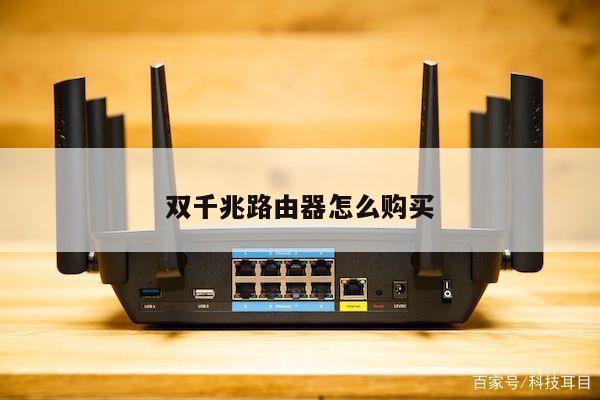
1、路由器背面小孔为复位键,或者是小按钮,一般表示有reset,黄色网线接口为WAN口,用于连接墙上网线插座或者交换机的网线,路由器重置方法:路由器通电状态下长按复位键大概十秒左右。
2、路由器重置之后,使用手机连接路由器WiFi,WiFi名称一般为路由器背面的MAC地址后四位。
3、连接成功后打开浏览器,在网址栏中输入路由器管理地址,进入管理页面,地址一般标在路由器背面标签位置。进入设置界面,设置路由器管理密码。
4、此界面用于设置宽带账号密码,宽带账号一般为电信手机号码,密码为手机号码后六位。如在设置中提示WAN口未连接表示路由后面的网线未插好。
5、设置无线WiFi名称,密码,密码请牢记,保存之后路由会自动重启,在手机WiFi中搜索设置的无线WiFi名称,输入密码连接,使用浏览器打开网页测试宽带能否使用。

宽带密码改了后路由器要重新设置才能上网吗
是的,需要重新设置路由器。
方法步骤如下:
1、首先在浏览器中,打开路由器登陆地址:192.168.1.1,然后输入管理员密码登陆,如下图所示。
2、登陆路由器设置界面后,然后点击左侧的【网络参数】设置,之后右侧就可以看到PPPoE连接上网账号设置了,我们将上网口令和确认口令:修改成新的宽带密码,完成后点击底部的【保存】,如下图所示。
3、点击左侧底部的【系统】工具,然后点击下方的“重启路由器”,然后点击右侧的“重启路由器”操作即可,如下图所示。
拓展资料
1、路由器(Router)又称网关设备(Gateway)是用于连接多个逻辑上分开的网络,所谓逻辑网络是代表一个单独的网络或者一个子网。当数据从一个子网传输到另一个子网时,可通过路由器的路由功能来完成。
2、因此,路由器具有判断网络地址和选择IP路径的功能,它能在多网络互联环境中,建立灵活的连接,可用完全不同的数据分组和介质访问方法连接各种子网,路由器只接受源站或其他路由器的信息,属网络层的一种互联设备。
你好,为什么电脑总是要重启路由器才能上网
; 每次开机都要重启路由器才能上网的解决办法:重置路由器,重新设置。重置路由器方法:方法1、路由器后面有一个按钮【reset】按钮,长按5秒,就重新设置了。方法2、进入路由器-----系统工具-----重置路由器。设置路由器拨号:电脑ip、dns设置自动获取。1、打开浏览器-输入192.168.1.1(一般路由器地址是这个或者查看路由器背面的登录信息)进路由-输入用户名,密码,(默认一般是admin)。2、在【设置向导】里,选择【PPPOE拨号】(有些是ADSL拨号)这一项,按提示步骤输上你上网的用户名和密码,保存。3、在【网络参数】--【WAN设置】里,选【正常模式】,在【连接】的三个选项,选择【PPPOE拨号】这一项。下面就是选择【自动连接】,保存,退出。
无线路由经常需要重启才能连接网络
问题原因:
一般是因为你的路由器设置的是动态IP造成的,也就是说,你在本地连接的属性里,选择的是“自动获取IP地址”。局域网特别是内有多个路由器的局域网,网络往往是不太不稳定的,你所获取的动态IP,有可能会被别的用户挤占,出现这种情况,你就无法上网了。
解决方法:
1、先打开“本地连接”
2、打开后,单击上方的“支持”,记下“IP地址”、“子网掩码”、“默认网关”的具体数值。
3、然后点击上方的“常规”,再点击下方的“属性”
4、在出来的属性框中,选中“Internet 协议(TCP/IP)“,再点击其右下方的“属性”。
5、在出来的属性框中,选中“使用下面的IP地址(S):”,然后将刚才记下的“IP地址”、“子网掩码”、“默认网关”的具体数值填入里面。
6、 然后再单击属性框下方的“确定”。OK,静态IP设置完成。
路由要重置才能上网的介绍就聊到这里吧,感谢你花时间阅读本站内容,更多关于路由器 需要重置、路由要重置才能上网的信息别忘了在本站进行查找喔。