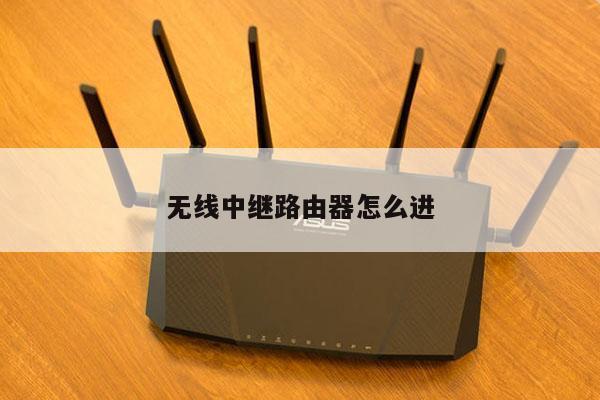
校园网如何安装无线路由器?详细指南与设置方法
在如今的数字时代,校园网已成为学生们学习和生活的重要一环。校园网通常只提供有线网络连接,而无线网络的需求也越来越高。为了满足这种需求,许多学生选择在宿舍或公共区域安装无线路由器,以便能够在校园网范围内无线上网。本文将详细介绍如何安装和设置无线路由器,以便您能够轻松地享受无线网络的便利。
第一步:选购适合的无线路由器
在开始安装无线路由器之前,首先需要选择一款适合的无线路由器。根据您的需求和预算,选择一个具有良好信号覆盖范围、高速传输速度和稳定性的无线路由器。您可以在电子产品商店或在线购物网站上找到各种品牌和型号的无线路由器。确保您选择的无线路由器符合您校园网的网络标准。

第二步:连接无线路由器
安装无线路由器的第一步是将其连接到校园网的有线网络。将一根以太网电缆插入校园网提供的有线网络接口,然后将另一端插入无线路由器的WAN(广域网)端口。接下来,将一根以太网电缆插入无线路由器的LAN(局域网)端口,然后将另一端插入您的电脑或笔记本电脑的以太网接口。您就可以通过有线连接访问无线路由器的设置页面。
第三步:设置无线路由器
一旦您连接到无线路由器的设置页面,您就可以开始配置无线网络设置。您需要设置一个独特的网络名称(SSID),这是您无线网络的名称。确保选择一个易于记忆且不易与其他网络冲突的名称。接下来,您可以设置一个安全密码,以保护您的无线网络免受未经授权的访问。选择一个强密码,并确保将其保密。
第四步:调整无线路由器的高级设置
除了基本设置之外,您还可以根据需要调整无线路由器的高级设置。这些设置包括无线频段选择、信号强度调整、IP地址分配等。根据您的需求和网络环境,您可以根据无线路由器的用户手册进行相应的设置。
第五步:测试无线网络连接
完成无线路由器的安装和设置后,您可以测试无线网络连接是否正常工作。断开有线连接,使用您的电脑或移动设备搜索并连接到您刚刚设置的无线网络。输入您之前设置的安全密码,如果一切正常,您将能够成功连接到无线网络并享受无线上网的便利。
总结起来,安装和设置无线路由器是在校园网中享受无线上网的关键步骤。通过选购适合的无线路由器、连接到校园网、设置无线网络和调整高级设置,您可以轻松地在校园网范围内使用无线网络。安全性是非常重要的,确保设置一个强密码来保护您的无线网络免受未经授权的访问。