无线路由器如何重置密码?详细步骤和方法解析
无线路由器是我们日常生活中使用频率较高的网络设备之一。在使用过程中,我们有时会忘记或需要更改无线路由器的密码。本文将详细介绍如何重置无线路由器密码的方法和步骤,帮助您解决密码遗忘或需要修改密码的问题。
1. 确认无线路由器型号和品牌
您需要确认自己使用的无线路由器的型号和品牌。不同的无线路由器可能有不同的重置密码方法,因此了解自己的设备型号和品牌是非常重要的。

2. 查找重置按钮
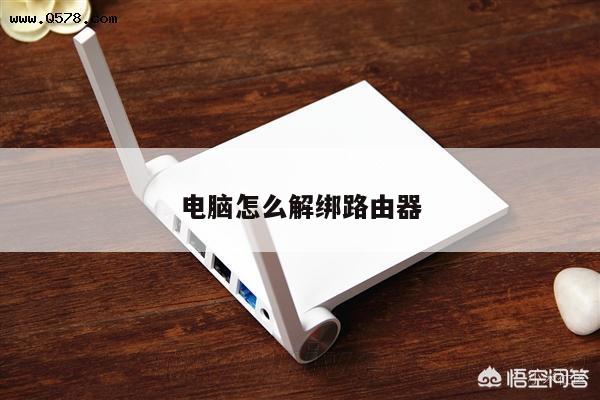
大多数无线路由器都配备了一个重置按钮,通常位于设备背面或底部。该按钮可能是一个小孔,您可以使用针或其他细长的物体按下该按钮。
3. 按下重置按钮
使用细长的物体按下重置按钮,通常需要按住约10秒钟。在按下按钮的同时,您可能需要等待一段时间,直到设备重新启动或指示灯发生变化。
4. 连接电脑和无线路由器
在重置无线路由器后,您需要使用网线将电脑与无线路由器连接。确保连接的网线插入正确的端口,并确保电脑和无线路由器之间的连接正常。
5. 打开浏览器并输入默认IP地址
打开您常用的浏览器,输入无线路由器的默认IP地址。无线路由器的默认IP地址为192.168.1.1或192.168.0.1。输入IP地址后,按下回车键。
6. 输入默认用户名和密码
在浏览器中打开无线路由器的管理界面后,您需要输入默认的用户名和密码来登录。这些默认的用户名和密码通常可以在无线路由器的说明书中找到,或者在无线路由器的背面或底部标签上。
7. 寻找密码重置选项
登录无线路由器管理界面后,寻找“密码重置”或类似的选项。这个选项的位置可能因不同的无线路由器而有所不同,您可以查找设备设置、安全设置或无线设置等菜单。
8. 重置密码
在找到密码重置选项后,您可以选择重置密码。有些无线路由器会要求您输入新的密码,而其他无线路由器则会直接将密码重置为默认密码。根据您的需求和设备要求,选择适当的选项。
9. 保存设置
完成密码重置后,确保保存设置。有些无线路由器会在更改设置后自动保存,而其他无线路由器可能需要您手动保存设置。确保您的设置已保存,以便新密码生效。
10. 连接无线设备
您可以使用新设置的密码连接您的无线设备。在您的电脑、手机或其他无线设备上搜索可用的无线网络,并输入新设置的密码进行连接。
通过以上步骤,您可以轻松地重置无线路由器的密码。请注意,在重置密码之前,确保您了解设备的型号和品牌,并谨慎操作,以免造成不必要的麻烦。希望本文对您解决无线路由器密码问题有所帮助!