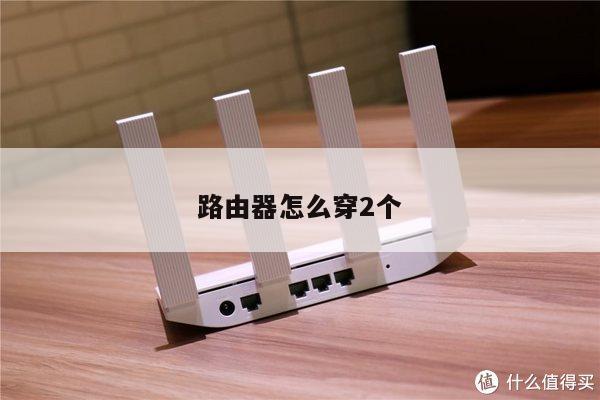
家里换了个路由器怎么设置?详细教程及常见问题解答
1. 为什么要设置新的无线路由器?
家里换了个新的无线路由器,可能是因为旧的路由器性能不佳,无法满足家庭网络需求,或者是为了升级到更快的无线网络标准(如802.11ac)。无论是哪种情况,正确设置新的无线路由器是确保稳定、高速网络连接的关键。
2. 路由器设置前的准备工作
在开始设置新的无线路由器之前,有几个准备工作需要完成:

1. 确保你已经购买了适合家庭网络需求的无线路由器。可以根据家庭网络规模、设备数量和预算来选择合适的型号。
2. 检查无线路由器包装盒内是否包含了所有必要的配件,如电源适配器、网线和说明书等。
3. 确保你已经了解了你的宽带接入方式,如ADSL、光纤或有线宽带等。不同的接入方式可能需要不同的设置步骤。
3. 设置新的无线路由器的步骤
下面是设置新的无线路由器的详细步骤:
1. 将无线路由器连接到宽带接入设备(如光猫或ADSL调制解调器)上。使用提供的网线将路由器的WAN口与宽带接入设备连接。
2. 将无线路由器的电源适配器插入电源插座,并将其接口插入路由器上的电源接口。
3. 打开电脑或移动设备的Wi-Fi设置,找到新的无线路由器的名称(也称为SSID)并连接。
4. 打开一个浏览器,输入默认的路由器管理地址(通常为192.168.1.1或192.168.0.1)并按下Enter键。
5. 输入默认的管理用户名和密码。这些信息通常可以在无线路由器的说明书中找到。如果没有找到,可以尝试常见的默认用户名和密码,如admin/admin或admin/password。
6. 进入路由器的管理界面后,根据需要进行基本设置,如修改无线网络名称(SSID)、设置无线密码、选择安全加密方式等。
7. 根据你的宽带接入方式,可能需要进行额外的设置,如设置PPPoE拨号、静态IP地址分配或动态IP地址分配等。这些设置可以在路由器的管理界面中找到。
8. 完成设置后,保存并应用更改。路由器将会重新启动,并开始提供新的无线网络。
4. 常见问题解答
问题1:无法登录路由器管理界面。- 确保你输入的管理地址正确,常见的地址是192.168.1.1或192.168.0.1。
- 检查你输入的用户名和密码是否正确。如果没有找到,默认的用户名和密码可以在路由器的说明书中找到。
问题2:无线网络连接不稳定。- 确保无线路由器的位置不受物理障碍物(如墙壁或金属物体)的阻挡。
- 尝试将无线信号的频道设置为自动,或者选择一个较少受干扰的频道。
- 检查是否有其他电子设备(如微波炉或蓝牙设备)干扰了无线信号。
问题3:无线网络覆盖范围不够。- 尝试将无线路由器的天线位置调整为垂直,并确保天线未被阻挡。
- 考虑使用无线信号扩展器或网桥来扩大无线网络覆盖范围。
问题4:无法连接互联网。- 检查宽带接入设备(如光猫或ADSL调制解调器)的连接是否正常。
- 确保你已经正确设置了宽带接入方式,如PPPoE拨号或动态IP地址分配。