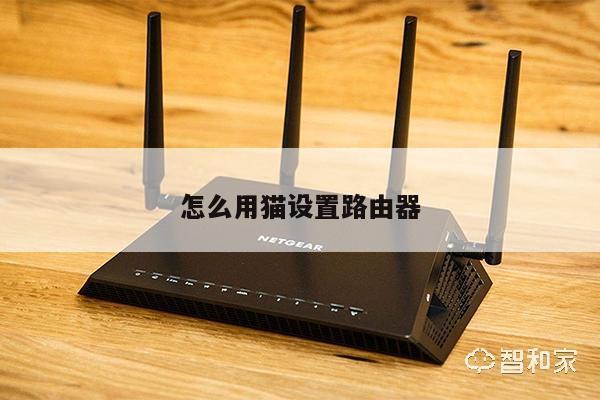
电脑网线怎么连接路由器?详细指南和设置步骤
在如今的数字时代,无线路由器已成为我们日常生活中必不可少的设备之一。有时我们可能需要通过有线连接来使用网络,这就需要我们将电脑通过网线与路由器相连。本文将为您提供关于电脑网线连接路由器的详细指南和设置步骤。
步骤1:准备工作
在开始连接电脑和路由器之前,您需要确保以下几点:

1. 确认您的电脑和路由器都已经处于关闭状态。
2. 确保您拥有一根合适的网线,通常是RJ45网线,其两端都有一个类似电话插头的连接器。
3. 确认您的路由器已经正确设置并且正常工作。
步骤2:连接电脑和路由器
1. 将一端的网线插入路由器的LAN口(通常为黄色插口)。
2. 将另一端的网线插入您电脑的网卡接口(通常位于电脑背面)。
3. 确保网线插入牢固,并且没有松动。
步骤3:设置网络连接
1. 打开您的电脑,并进入操作系统。
2. 在桌面右下角的系统托盘中找到网络连接图标,并右键单击。
3. 选择“打开网络和共享中心”选项。
4. 在网络和共享中心窗口中,点击“更改适配器设置”。
5. 找到您的有线网络连接,通常显示为“以太网”或“本地连接”,并右键单击选择“属性”。
6. 在属性窗口中,找到并双击“Internet 协议版本 4 (TCP/IPv4)”。
7. 在弹出的窗口中,选择“自动获取IP地址”和“自动获取DNS服务器地址”选项。
8. 点击“确定”保存设置。
步骤4:测试连接
1. 打开您的网络浏览器,访问任意网站,如www.baidu.com。
2. 如果您能够成功访问网站,那么恭喜您,您的电脑已经通过网线成功连接到了路由器。
注意事项:
1. 在连接网线之前确保电脑和路由器都已关闭,以避免电击风险。
2. 确保网线插入稳固,避免松动导致连接不稳定。
3. 如果您无法通过网线连接成功,可以尝试重新插拔网线或更换一根新的网线。
4. 如果您的电脑和路由器之间距离较远,可能需要使用更长的网线或考虑使用无线连接。