如何将路由器与电视机连接:详细步骤和设置指南
在现代家庭中,将路由器与电视机连接起来,可以为您提供更多的娱乐选择和互联网功能。通过连接路由器,您可以通过电视观看在线视频、流媒体内容、玩游戏,并享受更多互联网服务。本文将为您提供一份详细的步骤和设置指南,以帮助您将路由器与电视机成功连接。
步骤1:了解您的电视和路由器
了解您的电视和路由器的型号和型号号码。这些信息通常可以在设备的背面或底部找到。确保您的电视和路由器支持相同的连接类型,例如有线或无线连接。如果您的电视支持无线连接,那么您可以跳过有线连接的步骤。

步骤2:有线连接
如果您的电视和路由器之间的距离较近,您可以选择使用有线连接。以下是有线连接的步骤:
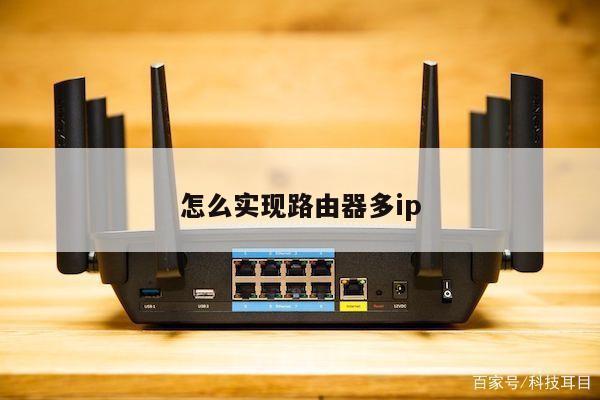
1. 将一端插入路由器的LAN端口(通常标有“LAN”或以数字1、2、3等表示)。
2. 将另一端插入电视的以太网端口(通常标有“LAN”或以数字1、2、3等表示)。
3. 确保连接牢固,并且插头与插口完全插入。
一旦完成有线连接,您的电视将能够通过路由器访问互联网。
步骤3:无线连接
如果您的电视和路由器之间的距离较远,或者您更喜欢无线连接,您可以选择使用无线连接。以下是无线连接的步骤:
1. 打开电视的设置菜单,导航到网络设置或无线设置选项。
2. 找到您的无线网络并选择连接。您可能需要输入您的网络名称(SSID)和密码。
3. 等待几秒钟,直到电视成功连接到无线网络。您可以通过查看网络设置页面上的连接状态来确认连接是否成功。
一旦成功连接到无线网络,您的电视将能够通过路由器访问互联网。
步骤4:设置路由器
为了确保您的电视能够顺利连接到互联网,您可能需要在路由器上进行一些设置。以下是一些常见的设置:
1. 登录到您的路由器的管理界面。在浏览器中输入路由器的IP地址(例如192.168.1.1)即可访问管理界面。
2. 导航到无线设置或网络设置选项。
3. 确保无线功能已启用,并选择一个适当的无线频段和信道。
4. 如果您希望为电视分配一个特定的IP地址,您可以启用静态IP设置,并输入所需的IP地址。
5. 如果您的路由器支持Quality of Service(QoS)功能,您可以设置优先级,以确保电视在网络拥塞时获得更好的性能。
步骤5:测试连接
完成所有设置后,您可以测试电视是否成功连接到互联网。打开电视的网络应用程序或浏览器,并尝试访问一些网站或流媒体服务。如果一切正常,您应该能够顺利访问互联网内容。