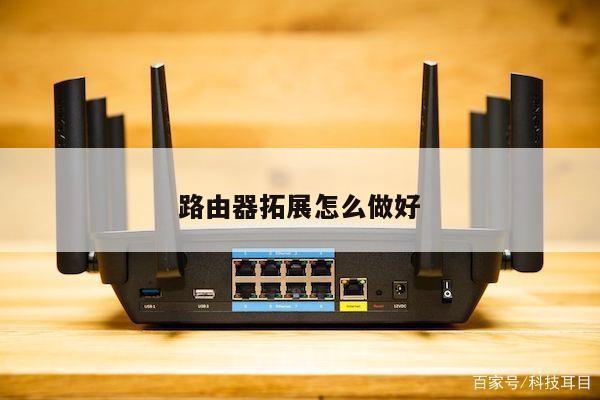
斐讯路由器刷机教程:详细步骤和设置指南
在今天的无线路由设置教程中,我们将详细介绍如何刷机斐讯路由器,并提供相关设置指南。斐讯路由器是一款功能强大的设备,但刷机可以为您提供更多的自定义选项和增强功能。通过刷机,您可以获得更好的性能、更高的安全性以及更多的功能。
斐讯路由器刷机前的准备工作
在开始刷机之前,请确保您已经完成以下准备工作:

1.备份路由器设置:在刷机过程中,路由器的设置将被重置。为了避免丢失重要的设置和数据,请务必备份您的路由器设置。
2.了解路由器型号和版本:不同的斐讯路由器型号和版本可能需要不同的刷机方法和固件。在开始刷机之前,请确保您已经了解您的路由器型号和版本,并查找适用于您的设备的刷机固件。
3.下载所需的刷机固件:根据您的路由器型号和版本,从官方网站或其他可靠来源下载适用于您的设备的刷机固件。确保您下载的固件是可信的,并且与您的设备兼容。
斐讯路由器刷机步骤
让我们开始刷机斐讯路由器的详细步骤:
1.连接路由器:使用网线将您的计算机与斐讯路由器连接。确保连接稳定并且没有断开。
2.登录路由器管理界面:打开您的Web浏览器,输入路由器的IP地址(通常为192.168.1.1或192.168.0.1),然后按下Enter键。输入您的用户名和密码登录到路由器管理界面。
3.备份路由器设置:在路由器管理界面中,找到并点击“系统工具”或类似选项。在下拉菜单中选择“备份/恢复设置”,然后点击“备份”按钮。将备份文件保存到安全的位置。
4.选择刷机固件:在路由器管理界面中,找到并点击“系统工具”或类似选项。在下拉菜单中选择“固件升级”或类似选项。点击“浏览”按钮,选择您下载的刷机固件文件,然后点击“开始升级”按钮。
5.等待刷机完成:刷机过程可能需要几分钟时间。请耐心等待,不要中断刷机过程。一旦刷机完成,路由器将自动重启。
6.恢复路由器设置:在路由器重启后,使用之前备份的设置文件恢复您的路由器设置。在路由器管理界面中,找到并点击“系统工具”或类似选项。在下拉菜单中选择“备份/恢复设置”,然后点击“恢复”按钮。选择之前备份的设置文件,然后点击“开始恢复”按钮。
7.重新配置路由器:根据您的个人偏好重新配置您的路由器设置。您可以设置WiFi名称和密码、端口转发、家长控制等功能。
斐讯路由器设置指南
以下是一些常见的设置指南,帮助您优化您的斐讯路由器设置:
1.更改WiFi名称和密码:在路由器管理界面中,找到并点击“无线设置”或类似选项。在此处,您可以更改WiFi名称(SSID)和密码,以提高网络安全性。
2.启用加密:在无线设置中,选择适当的加密方式(如WPA2-PSK)来保护您的WiFi网络。设置一个强密码,以防止未经授权的访问。
3.设置端口转发:如果您需要在内部网络中访问特定的服务(如远程桌面或FTP服务器),您可以在路由器管理界面中设置端口转发。将外部端口与内部IP地址和端口相映射,以便访问内部服务。
4.启用家长控制:如果您有孩子使用网络,可以在路由器管理界面中启用家长控制功能。通过设置访问时间限制和网站过滤,您可以控制孩子的上网行为。
通过遵循以上的斐讯路由器刷