校园网怎么连接路由器?详细步骤教程
校园网是学校或大型机构提供的局域网服务,通常需要通过账号和密码进行认证才能上网。连接路由器可以将校园网信号转化为无线信号,方便多台设备同时连接上网。在本文中,我们将详细介绍校园网连接路由器的步骤和设置方法。
1. 确认路由器类型和校园网接入方式
你需要确定你所使用的路由器类型和校园网的接入方式。常见的路由器类型有有线和无线两种,而校园网的接入方式可能是通过网线连接或者通过Wi-Fi连接。根据不同的情况,你需要采取相应的步骤进行设置。

2. 连接校园网和路由器
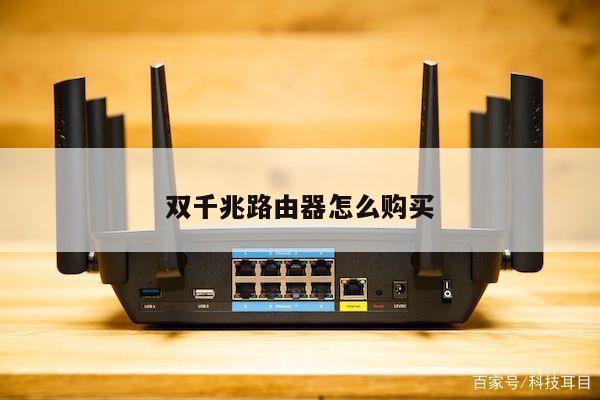
将校园网的网线插入路由器的WAN口(广域网口),然后将路由器的LAN口(局域网口)与电脑连接,可以通过网线或者无线方式连接。
3. 登录路由器管理界面
打开浏览器,输入默认网关的IP地址(通常为192.168.1.1或192.168.0.1),然后按下回车键。如果你不确定默认网关的IP地址,可以在电脑的网络设置中查找。
4. 输入用户名和密码
在登录界面,输入路由器的默认用户名和密码。常见的默认用户名和密码有admin/admin、admin/password等。如果你忘记了用户名和密码,可以查看路由器的使用手册或者在路由器背面找到重置按钮,将路由器恢复到出厂设置。
5. 配置无线网络
在路由器管理界面中,找到无线设置选项。根据自己的需求,设置无线网络的名称(SSID)和密码。建议使用强密码,包含字母、数字和特殊字符,以增加网络安全性。
6. 设置网络连接方式
根据校园网的接入方式,选择相应的网络连接方式。如果是通过网线连接,选择动态IP获取方式;如果是通过Wi-Fi连接,选择PPPoE拨号方式,并输入校园网提供的账号和密码。
7. 保存设置并重启路由器
在完成所有设置后,点击保存或应用按钮,然后重启路由器。等待路由器重新启动后,你就可以通过连接到路由器的无线网络来访问校园网了。
总结
通过以上步骤,你可以成功地将校园网连接到路由器上,并设置好无线网络。你就可以方便地在校园网覆盖范围内的任何地方使用无线设备上网了。记得保护好你的无线网络密码,定期更改密码,以保障网络安全。希望本文对你有所帮助!