当前位置:首页 > TP-LINK无线连接 > 正文内容

tp-link怎么开启无线网络

秋天2023年08月28日 23:08:06TP-LINK无线连接175

在这篇文章中,我们将探讨tp-link怎么开启无线网络,并分享一些有用的技巧和经验,希望对您有所启发。

本文内容目录一览:

怎样连接tp-link路由器设置

TP-LINK路由器设置步骤:先连接好路由器,然后打开浏览器,输入路由器管理IP地址,管理用户名、密码均输入admin即可。然后按照设置向导设置路由器,设置完成后重启路由器即可。

设置路由器之前,需要将操作电脑设置为自动获取IP地址。如果电脑没有设置过,一般情况下电脑IP地址默认为自动获取。首先将路由器、光猫、电脑连接好。然后用电脑连接上路由器的出厂名称。

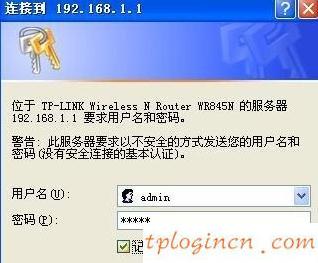
通过电脑端的浏览器进入到路由器的设置界面。浏览器地址栏输入“19161”并回车访问该地址。会弹出一个对话框,需要输入用户名和密码。一般的用户名为admin,密码为admin。单击却确定进行登录。

首先将路由器、光猫、电脑连接好。然后用电脑连接上路由器的出厂名称。然后进入到路由器管理页面,输入路由器背面的账号和密码。然后在路由器设置页面点击设置向导这个选项。

联通的宽带,TP—Link的无线路由器,具体怎样才能设置成功啊?

1、首先我们要看路由器的整体外观,看一下连线位置,蓝色的网口插进线(另一端链接光猫、ADSL猫及其运营商到户网络等)其他4个可插任意一个孔连接电脑。查看路由器管理地址 tplogin.cn 路由器反面标签是否都有。

2、首先路由器和宽带猫电脑连接,如图:然后打开浏览器输入路由器的管理地址和登录密码。登录后台后,点击设置向导,然后根据向导指示填写相应的参数即可。

3、第一步,线路链接 在没有使用路由器时,电脑直接连接宽带上网,现在使用路由器共用宽带上网,则需要用路由器来直接连接宽带。根据入户宽带线路的不同,可以分为网线、电话线、光纤三种接入方式。

4、第一步、连接光猫与路由器先准备2根网线,一根网线用来连接无线路由器的WAN接口,网线另一头连接到联通光猫的LAN接口(网口)。

5、有线和无线就都能上网了。设置路由器成功后,原来电脑桌面的宽带拨号不要去点击了,直接打开IE可以访问网络。路由器宽带设置都是一样的,只是账号密码不一样。

tp-link路由器用手机怎么设置

tplink无线路由器手机设置方法如下:正确安装tp-link无线路由器,在tp-link无线路由器通电的情况下,将猫(光纤猫或电话猫)引出的网线连接到路由器的WAN口。

手机设置tp路由器的详细操作步骤如下:连接路由器,将前端上网的宽带线连接到路由器的WAN口,并确认对应接口的指示灯常亮或闪烁。

打开手机的无线设置,连接路由器出厂的无线信号。连接Wi-Fi后,手机会自动弹出路由器的设置页面。若未自动弹出请打开浏览器,在地址栏输入tplogin.cn(部分早期的路由器管理地址是19161)。

打开手机浏览器,输入“19160.1”进入路由器设置页面。在路由器页面左侧选择“设置向导”。在设置向导中选择“让路由器自动选择上网方式(推荐)”并点击下一步。

路由器登录TP-LINK ID登录管理界面打开浏览器并清空地址栏,输入路由器管理地址tplogin.cn,填写管理员密码登录界面。注意:管理员密码是首次使用路由器时设置的密码,如忘记,请复位路由器并重新设置。

了解这些路由器和无线网络的技巧和方法可以让您更好地掌控您的网络,从而享受更好的上网体验。
扫描二维码推送至手机访问。

版权声明:本文由路由设置网发布,如需转载请注明出处。

本文链接:https://www.shoulian.org/luyou/post/85722.html

分享给朋友:

“tp-link怎么开启无线网络” 的相关文章

wifitplink845怎么设置(揭秘)

wifitplink845怎么设置(揭秘)

本文将带您深入了解wifitplink845怎么设置 的各个方面,包括WIFI设置相关的内容。同时,我们还会介绍一些与此相关的,希望能为您提供帮助。 在安装路由器请确认之前,已经能够在一个单一的使用宽带服务电脑类上面的成功上网。如果互联网单一的计算机,和互联网服务提供商(ISP),请联系来解决问题,...

tplogin.cn登录密码,tplogin.cn登录密码(章程)

tplogin.cn登录密码,tplogin.cn登录密码(章程)

如果您对路由器的设置和使用不太熟悉,本文tplogin.cn登录密码,tplogin.cn登录密码 将为您提供简单易懂的路由器指南和使用技巧,让您的网络连接更加顺畅。 本文介绍了TP-Link TL-WR800N V1版本迷你无线路由器,在“Repeater:中继模式”下的设置方法。TL-WR800...

tplogin.cn打不开-tplogincn登录页面(实战)

tplogin.cn打不开-tplogincn登录页面(实战)

如果您想要优化您的网络连接,提高网络速度和信号稳定性,本文tplogin.cn打不开-tplogincn登录页面 将为您提供实用的路由器设置和无线WIFI设置方法。 :在没有电脑的情况下,是可以用手机来设置TP-Link TL-WR845N路由器上网的。如果是一台新买回来的TL-WR845N路由器,...

tp-link路由器隐藏后怎么查找?(原理)

tp-link路由器隐藏后怎么查找?(原理)

如果您想让您的路由器连接更加稳定和快速,本文tp-link路由器隐藏后怎么查找? 将为您提供适用于不同情况的路由器设置方法和使用技巧。 TP-Link路由器隐藏后,其WiFi网络不会在普通的WiFi列表中显示出来,但是仍然可以通过特定的步骤来连接和管理该网络。下面是从手机和电脑两个方面来介绍如何查找...

TL-WR720N路由器无线路由模式设置(技巧)

TL-WR720N路由器无线路由模式设置(技巧)

本文将为您提供有关TL-WR720N路由器无线路由模式设置 以及TL的详细解释和实用技巧。 本文介绍了TL-WR720N迷你路由器的无线路由(Router)模式的设置方法,在Router模式下,TL-WR720N其实就是一台普通的无线路由器,“WAN/LAN”口相当于普通路由器上的WAN接口;而“L...

tplogincn密码破解(亲测)

tplogincn密码破解(亲测)

想要让您的无线WIFI网络更加智能和高效?本文tplogincn密码破解 将为您提供适用于不同情况的路由器设置和无线WIFI设置方法。 TP-Link TL-WR840N V7~希望本文中提供的路由器和WIFI设置指南可以帮助您更好地管理和优化您的网络,使其更快、更稳定、更安全。V9 无线网络路由器...



