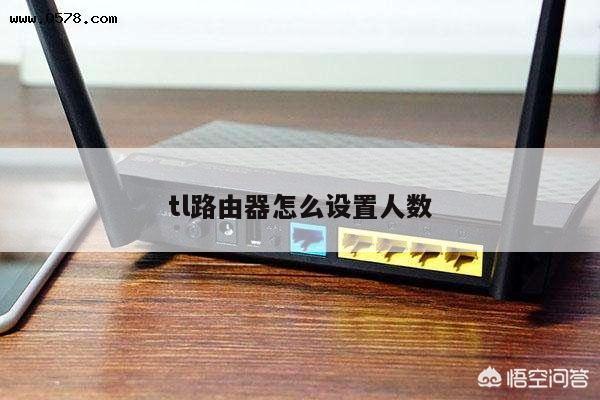
如何连接两个无线路由器?无线路由设置详解
在现代家庭和办公环境中,无线网络的需求越来越高。一个无线路由器的信号覆盖范围可能无法满足整个房屋或办公室的需求。为了解决这个问题,您可以考虑连接两个无线路由器,以扩大无线网络的覆盖范围。本文将详细介绍如何连接两个无线路由器,并提供相关的无线路由设置指南。
无线路由器连接的基本原理
在开始连接两个无线路由器之前,我们需要了解一些基本原理。无线路由器连接的基本原理是通过将一个无线路由器设置为主路由器(也称为主AP)和另一个无线路由器设置为从路由器(也称为从AP)来实现。主路由器连接到互联网,并负责分配IP地址和管理网络连接。从路由器通过无线信号接收主路由器的信号,并将其扩展到更广泛的区域。

步骤一:选择适当的硬件
在连接两个无线路由器之前,您需要确保选择了适当的硬件。您需要两个无线路由器,其中一个将被设置为主路由器,另一个将被设置为从路由器。确保这两个无线路由器都支持无线桥接或无线扩展功能。您还需要一些以太网电缆,用于连接主路由器和从路由器。
步骤二:连接主路由器
将一根以太网电缆插入主路由器的LAN端口(通常标有“LAN”或“Ethernet”字样)。将另一端的电缆插入您的计算机的以太网端口。通过这种方式,您可以通过浏览器访问主路由器的管理界面。
步骤三:配置主路由器
通过浏览器访问主路由器的管理界面后,您需要进行一些配置。您需要更改主路由器的IP地址,以避免与从路由器发生冲突。将主路由器的IP地址更改为与您的网络不冲突的地址。启用无线桥接或无线扩展功能,并设置一个适当的无线网络名称(SSID)和密码。
步骤四:连接从路由器
接下来,将另一根以太网电缆插入从路由器的LAN端口。将另一端的电缆插入主路由器的LAN端口。通过这种方式,主路由器和从路由器将通过以太网电缆连接在一起。
步骤五:配置从路由器
通过浏览器访问从路由器的管理界面后,您需要进行一些配置。将从路由器的IP地址更改为与主路由器不冲突的地址。禁用从路由器的DHCP服务器功能,以避免IP地址冲突。将从路由器的工作模式设置为无线桥接或无线扩展模式,并输入与主路由器相同的无线网络名称(SSID)和密码。
步骤六:测试连接
完成上述配置后,您可以测试连接是否成功。将您的设备(如手机、平板电脑或笔记本电脑)连接到无线网络,并检查信号强度和互联网连接是否正常。如果一切顺利,您现在应该能够在整个房屋或办公室中获得无线网络覆盖。
总结
连接两个无线路由器可以帮助您扩大无线网络的覆盖范围,以满足家庭或办公室的需求。通过正确选择适当的硬件,并按照上述步骤进行配置,您可以成功连接两个无线路由器,并实现无缝的无线网络覆盖。正确的无线路由设置对于获得稳定的无线网络连接至关重要。