FW313R路由器怎么设置?详细步骤及设置指南
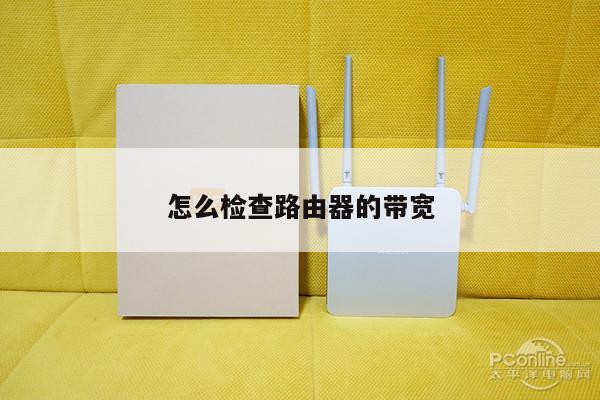
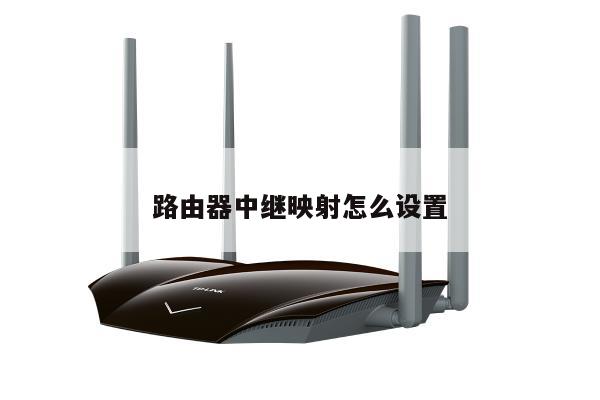
无线路由器是我们日常生活中必不可少的设备之一,它可以提供稳定的网络连接,方便我们上网、办公和娱乐。FW313R路由器是一款功能强大的无线路由器,下面将为您详细介绍FW313R路由器的设置步骤及设置指南。
一、连接路由器
将FW313R路由器与您的宽带调制解调器连接。使用一根网线将调制解调器的LAN口与路由器的WAN口相连。将路由器的电源适配器插入电源插座,开启路由器的电源。

二、访问路由器管理界面
打开您的电脑或手机上的浏览器,输入默认网关地址(通常为192.168.1.1)并按下回车键。在弹出的登录页面上输入默认的用户名和密码(通常为admin/admin),然后点击登录。
三、设置无线网络名称(SSID)和密码
在路由器管理界面中,找到无线设置选项。在此选项中,您可以设置无线网络的名称(SSID)和密码。SSID是您的无线网络的名称,可以自定义,密码则是您的无线网络的访问密码。设置一个强密码可以保护您的网络安全。
四、设置无线加密方式
在无线设置选项中,您还可以设置无线加密方式。常见的加密方式有WEP、WPA和WPA2等。我们建议选择WPA2加密方式,因为它提供了更高的安全性。
五、设置IP地址和DHCP
在网络设置选项中,您可以设置路由器的IP地址和DHCP服务。DHCP服务可以自动分配IP地址给连接到路由器的设备,方便您的设备自动获取IP地址。
六、设置端口转发和虚拟服务器
如果您需要在局域网中使用某些特定的应用或服务,您可以在路由器管理界面的端口转发或虚拟服务器选项中进行设置。通过设置端口转发或虚拟服务器,您可以将外部请求转发到局域网中的特定设备上。
七、设置家长控制和访客网络
FW313R路由器还提供了家长控制和访客网络的功能。家长控制可以帮助您限制孩子的上网时间和访问内容,访客网络则可以为您的客人提供一个独立的网络访问。
八、保存并应用设置
在设置完成后,不要忘记点击保存或应用按钮,将设置保存到路由器中。您可以尝试连接您的无线网络,确保设置生效。