无线路由器怎么连接手机?详细步骤和设置方法
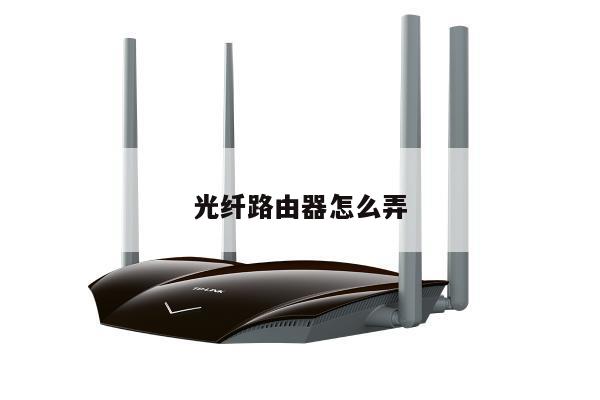
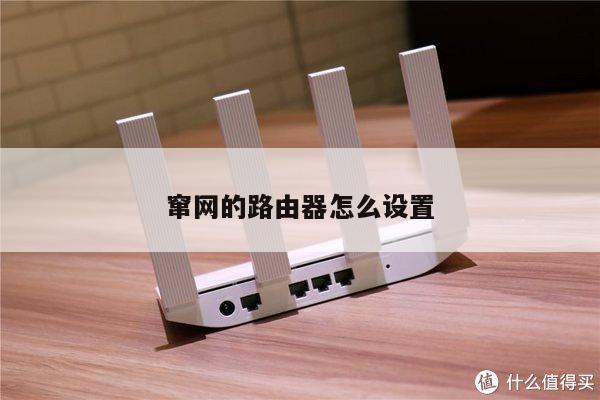
无线路由器是连接互联网的重要设备,通过无线连接,可以方便地将信号传输到各个设备,如手机、电脑、平板等。本文将详细介绍无线路由器如何连接手机的步骤和设置方法,帮助您轻松完成连接并享受无线上网的便利。
步骤一:准备工作
在连接手机之前,首先需要确保以下几点准备工作已完成:

1. 确保您拥有一个可用的无线路由器,并已将其正确连接到互联网。
2. 确保您的手机支持无线连接功能,如Wi-Fi功能。
3. 确保您已知道无线路由器的名称(SSID)和密码(如果有)。
步骤二:打开手机的Wi-Fi设置
1. 打开手机的设置菜单,通常可以在主屏幕上找到一个齿轮状的图标。
2. 在设置菜单中,找到并点击“Wi-Fi”选项,进入Wi-Fi设置页面。
步骤三:搜索无线路由器
1. 在Wi-Fi设置页面,手机会自动搜索可用的无线网络。
2. 在搜索结果列表中,找到您所使用的无线路由器的名称(SSID)。
3. 点击该无线路由器的名称,手机将尝试连接到该无线网络。
步骤四:输入密码并连接
1. 如果您的无线路由器设置了密码,手机会提示您输入密码。
2. 在密码输入框中,输入正确的密码,并确保大小写一致。
3. 点击“连接”或“确定”按钮,手机将尝试连接到无线网络。
步骤五:等待连接成功
1. 一旦您点击连接按钮,手机将尝试连接到无线网络。
2. 等待片刻,手机将自动完成连接过程。
3. 一旦连接成功,手机将显示一个Wi-Fi图标,表示已成功连接到无线网络。
设置方法:
1. 登录无线路由器的管理界面。您可以在浏览器中输入无线路由器的IP地址来访问管理界面。常见的无线路由器IP地址为192.168.1.1或192.168.0.1。如果您不确定无线路由器的IP地址,可以参考无线路由器的说明书或联系厂家获取帮助。
2. 输入正确的用户名和密码登录管理界面。无线路由器的默认用户名和密码可以在说明书中找到。如果您已经更改了用户名和密码,需要输入您自己设置的用户名和密码。
3. 在管理界面中,找到“无线设置”或类似的选项。不同的无线路由器品牌和型号可能有所不同,但通常会有一个类似的选项来设置无线网络。
4. 在无线设置页面中,您可以更改无线网络的名称(SSID)、密码、加密方式等设置。建议将无线网络的名称设置为易于识别的名称,并设置一个强密码以保护无线网络的安全。
5. 完成设置后,保存并应用更改。无线路由器会重新启动并应用新的设置。
6. 回到手机的Wi-Fi设置页面,按照前面的步骤重新连接到无线网络。您应该使用新的无线网络名称和密码进行连接。
通过以上步骤和设置方法,您可以轻松地将无线路由器连接到手机,并享受无线上网的便利。请注意,不同品牌和型号的无线路由器可能会有一些细微的差异,因此在具体操作中,您可能需要参考无线路由器的说明书或联系厂家获取帮助。