电信天翼宽带路由器设置:详细步骤和注意事项
在现代社会中,互联网已经成为了人们生活中不可或缺的一部分。为了能够享受到更快速、稳定的网络连接,许多家庭选择了使用电信天翼宽带路由器。对于一些非技术背景的用户来说,设置路由器可能会变得有些困难。在本文中,我们将为您提供一份详细的步骤指南,以帮助您顺利设置电信天翼宽带路由器。
步骤一:准备工作
在开始设置之前,您需要准备以下物品:

1. 一台电信天翼宽带路由器
2. 一台电脑或智能手机
3. 一根网线
步骤二:连接路由器
1. 将一端插入路由器的WAN口,另一端插入您的电脑或智能手机的网口。
2. 确保路由器的电源已经插好,并打开电源开关。
步骤三:访问路由器设置页面
1. 打开您的浏览器,并在地址栏中输入默认的路由器IP地址。通常情况下,电信天翼宽带路由器的默认IP地址为192.168.1.1。
2. 按下回车键后,您将被引导至路由器的登录页面。
步骤四:登录路由器
1. 在登录页面中,输入默认的用户名和密码。通常情况下,电信天翼宽带路由器的默认用户名为admin,密码为空。
2. 点击登录按钮,您将成功登录到路由器的设置界面。
步骤五:配置无线网络
1. 在路由器设置界面中,找到无线设置选项,并点击进入。
2. 在无线设置页面中,您可以设置您的网络名称(SSID)和密码。确保您的密码强度足够高,以保护您的网络安全。
3. 点击保存按钮,您的无线网络设置将生效。
步骤六:连接其他设备
1. 在您的电脑或智能手机上,找到无线网络列表,并选择您刚刚设置的网络名称。
2. 输入您设置的密码,完成连接。
注意事项:
1. 在设置路由器之前,确保您已经与电信公司签订了宽带服务合同,并且已经成功开通了网络。
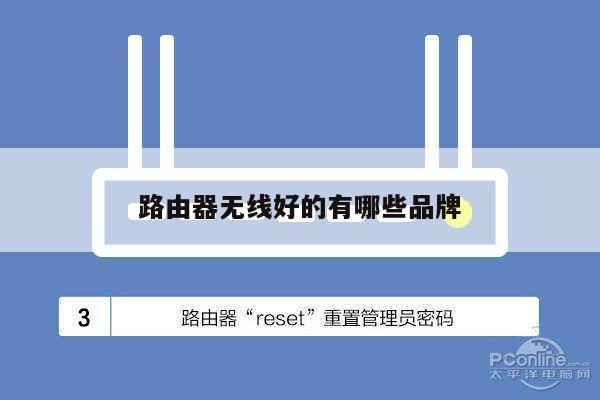
2. 如果您忘记了路由器的登录密码,可以尝试将路由器恢复到出厂设置,并重新设置。
3. 定期更改您的无线网络密码,以保护您的网络安全。
4. 如果您遇到任何问题或困难,建议您查阅电信天翼宽带路由器的用户手册或联系电信客服寻求帮助。