光猫连交换机连路由器:无线路由设置的详细步骤及注意事项
在家庭网络布线中,光猫、交换机和路由器是常见的设备。光猫负责将光纤信号转换为网络信号,交换机用于连接多个设备,而路由器则负责将网络信号分发给各个设备,并提供无线网络连接。本文将详细介绍光猫、交换机和路由器的连接方式,并给出无线路由设置的步骤及注意事项,帮助您快速搭建稳定的无线网络。
1. 光猫与交换机的连接
将光猫通过光纤线连接到宽带接入点。使用网线将光猫的一个端口连接到交换机的一个端口。光猫和交换机之间就建立了物理连接。交换机的其他端口可用于连接其他设备,如电脑、电视、打印机等。

2. 交换机与路由器的连接
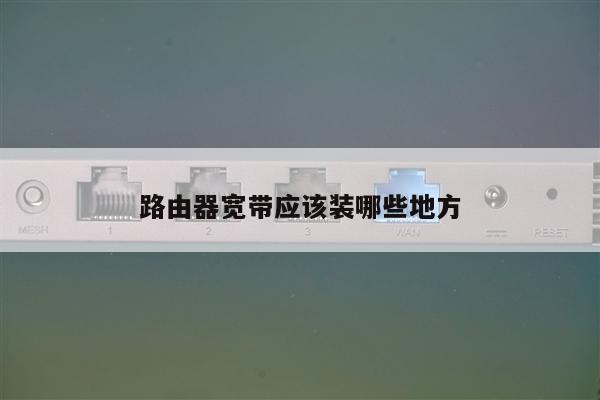
将交换机的一个端口连接到路由器的一个LAN端口。通过这样的连接,交换机上的设备可以通过路由器访问互联网。如果您的路由器有多个LAN端口,您还可以连接其他设备到这些端口,以扩展有线网络连接。
3. 无线路由设置步骤
我们来设置无线路由器以提供无线网络连接。以下是详细步骤:
步骤一:打开您的电脑或移动设备,并连接到路由器的无线网络。默认情况下,路由器的无线网络名称(SSID)和密码应该在路由器背面的标签上。
步骤二:打开您的网络浏览器,输入路由器的默认网关IP地址。这个地址是192.168.1.1或192.168.0.1。按下回车键后,您将被引导到路由器的管理界面。
步骤三:在管理界面中,输入默认的用户名和密码。这些信息通常也在路由器背面的标签上。如果您已经更改了这些信息,请输入您自己设置的用户名和密码。
步骤四:一旦成功登录到路由器的管理界面,您将能够访问各种设置选项。您可以更改无线网络的名称(SSID)、密码、加密类型等。确保选择一个安全的加密类型,如WPA2-PSK,并设置一个强密码来保护您的网络安全。
步骤五:保存并应用您的设置。路由器将重新启动,并应用新的无线网络设置。您的设备将自动断开当前的无线连接,并重新连接到新设置的无线网络。
4. 无线路由设置注意事项
在进行无线路由设置时,还需要注意以下事项:
- 确保您的路由器固件是最新版本。定期检查并更新路由器固件,以确保您获得最新的功能和安全性修复。
- 设置一个强密码来保护您的无线网络。避免使用容易猜测的密码,最好使用包含字母、数字和特殊字符的复杂密码。
- 定期更改您的无线网络密码,以增加网络安全性。
- 根据您的网络需求,启用网络访客模式,以便访客能够连接到您的无线网络,但与您的私人网络隔离。
- 在设置无线网络时,选择适当的无线信道,以避免与附近其他无线网络的干扰。
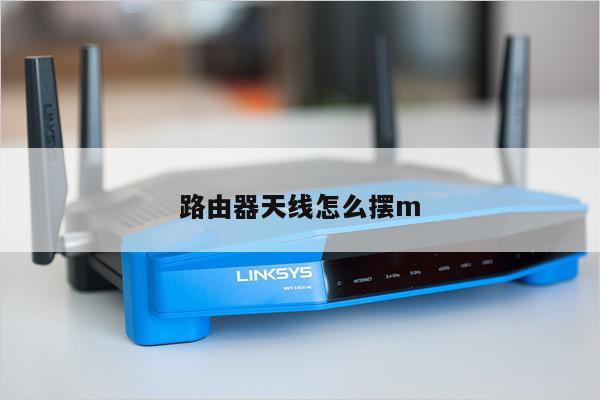
- 定期检查您的无线网络连接质量。如果您遇到无线信号弱或不稳定的问题,可以尝试调整路由器的位置或增加无线信号覆盖范围。
通过按照上述步骤和注意事项,您可以成功将光猫、交换机和路由器连接起来,并进行无线路由设置。这将为您提供稳定的无线网络连接,并确保您的网络安全。定期检查和更新您的网络设置,以适应不断变化的技术环境。