FW320R无线路由器设置教程:详细步骤和注意事项
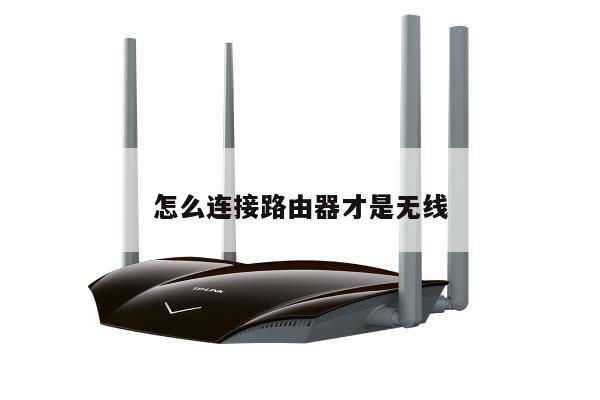
在这篇文章中,我们将为您详细介绍FW320R无线路由器的设置教程。无线路由器是连接互联网的关键设备之一,正确设置无线路由器可以确保您的网络连接稳定和安全。请按照以下步骤进行设置,并注意一些重要的事项。
步骤一:连接无线路由器
1. 首先,确保您的电脑或手机与FW320R无线路由器之间有一个可靠的物理连接。您可以使用以太网电缆连接您的电脑和路由器,或者使用无线连接。

2. 打开您的网络浏览器,输入FW320R无线路由器的默认IP地址(通常为192.168.0.1)并按下回车键。
3. 输入默认的用户名和密码进行登录。如果您没有更改过这些信息,用户名通常为admin,密码为空。
步骤二:配置无线网络
1. 在路由器设置界面中,找到无线设置选项,并点击进入。
2. 在无线设置页面中,您可以更改无线网络的名称(SSID)和密码。建议您使用一个强密码来保护您的网络安全。
3. 您还可以选择无线频段和传输速率。默认情况下,FW320R使用2.4GHz频段,并支持802.11n传输速率。如果您的设备支持5GHz频段,您可以选择使用更高的传输速率和更少的干扰。
4. 确认您的设置后,点击保存并应用更改。
步骤三:配置网络连接和安全设置
1. 在路由器设置界面中,找到网络设置选项,并点击进入。
2. 在网络设置页面中,您可以配置您的互联网连接类型。如果您的网络提供商使用动态IP地址分配,选择动态IP。如果您有静态IP地址,请选择静态IP。
3. 输入您的互联网服务提供商提供的相关信息,如IP地址、子网掩码、网关和DNS服务器等。
4. 在安全设置页面中,您可以启用防火墙和访问控制,以增强网络的安全性。
注意事项:
1. 在进行设置之前,建议您备份当前的路由器配置。如果您在设置过程中出现问题,您可以恢复到之前的配置状态。
2. 在设置无线网络名称和密码时,确保您使用了足够强度的密码,并定期更改密码以防止未经授权的访问。
3. 在配置网络连接和安全设置时,确保您输入正确的信息。错误的配置可能导致网络连接失败或安全漏洞。
4. 定期检查并更新FW320R无线路由器的固件。固件更新可以修复已知的安全漏洞并提供更好的性能和稳定性。