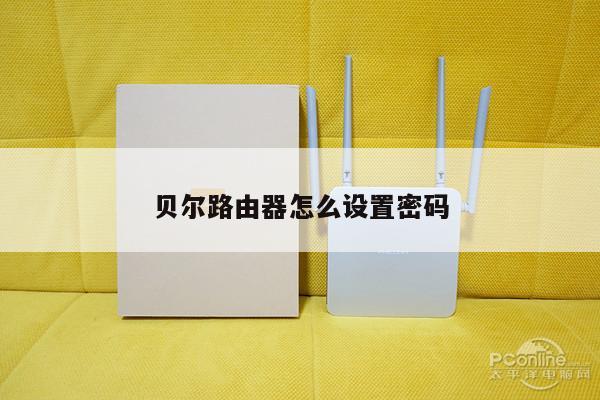
路由器和猫放在一起:如何正确设置无线路由器
在现代家庭中,路由器和猫(即调制解调器)是常见的网络设备。路由器是连接多个设备并将互联网连接共享给这些设备的关键设备,而猫则是将数字信号转换为模拟信号并从互联网服务提供商(ISP)接收互联网连接的设备。在将这两个设备放在一起并正确设置无线路由器之前,我们需要了解一些基本概念和步骤。
1. 确定正确的位置
您需要确定路由器和猫的放置位置。理想情况下,将它们放在离您经常使用无线网络设备的地方较近的地方。确保它们放置在通风良好的地方,并避免放置在金属或混凝土墙壁后面,因为这些材料会干扰无线信号的传输。

2. 连接猫和路由器
将猫和路由器连接起来是设置无线路由器的第一步。使用一根以太网电缆将猫的一个端口连接到路由器的WAN(广域网)端口。确保连接牢固,并检查电缆是否没有损坏。
3. 配置路由器
要配置无线路由器,您需要打开您的计算机的浏览器,并输入路由器的默认IP地址。路由器的默认IP地址为192.168.0.1或192.168.1.1。在浏览器中输入此IP地址,然后按下回车键。
您将被重定向到一个登录页面,在此页面上,您需要输入路由器的用户名和密码。如果您没有更改过这些信息,则可以在路由器的用户手册中找到默认的用户名和密码。
一旦您成功登录路由器的控制面板,您将能够配置无线网络设置。您可以更改无线网络的名称(也称为SSID),设置密码,并选择适当的加密类型以保护您的网络。
4. 设置无线网络密码
设置无线网络密码是保护您的网络免受未经授权访问的重要步骤。选择一个强密码,并确保将其保存在安全的地方。强密码应包含字母、数字和特殊字符,并且长度至少为8个字符。
5. 配置其他网络设置
除了无线网络设置外,您还可以配置其他网络设置,例如端口转发、动态主机配置协议(DHCP)等。这些设置可以根据您的需求进行调整,以满足您的特定网络需求。
6. 连接其他设备
一旦您完成了无线路由器的设置,您可以开始将其他设备连接到您的无线网络。打开您的设备的无线网络设置,并搜索可用的网络。选择您刚刚设置的无线网络,并输入您在步骤4中设置的密码。
一旦您成功连接到无线网络,您的设备将能够通过路由器访问互联网,并与其他连接到同一网络的设备进行通信。