无线光猫加无线路由器怎么设置?详细步骤及注意事项
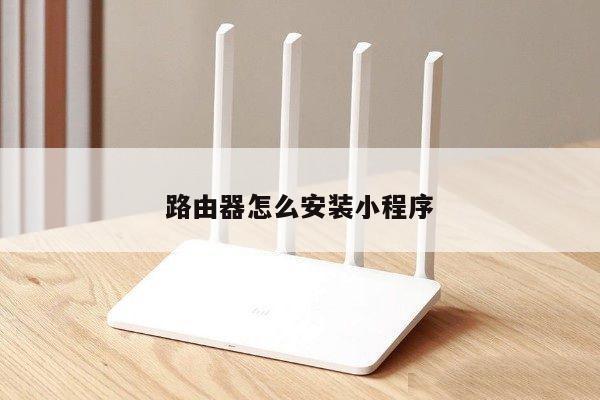
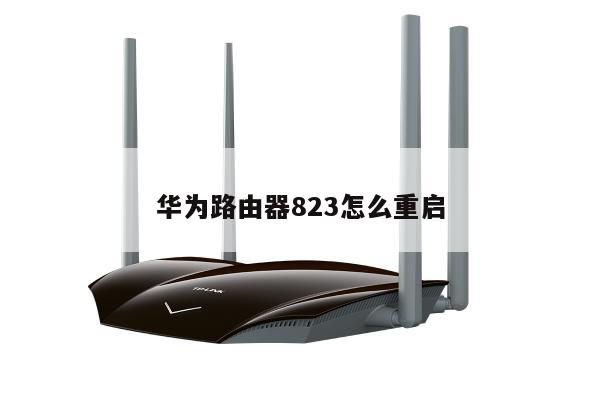
无线光猫加无线路由器的设置是许多家庭和办公室网络布置中常见的任务。通过正确设置无线光猫和无线路由器,您可以享受到更稳定、高速的无线网络连接。本文将详细介绍如何设置无线光猫加无线路由器,并提供一些注意事项,以确保您能够顺利完成设置,并获得最佳的网络性能。
步骤一:准备工作
在开始设置之前,您需要确保已经具备以下准备工作:

1. 一台无线光猫和一台无线路由器。确保这两台设备都处于正常工作状态。
2. 一根以太网网线。这是用于连接无线光猫和无线路由器的必备工具。
3. 一台电脑或智能手机。您将需要使用这台设备来进行设置。
步骤二:连接无线光猫和无线路由器
1. 将一端的以太网网线插入无线光猫的LAN口(有时标记为Ethernet或LAN)。
2. 将另一端的以太网网线插入无线路由器的WAN口(有时标记为Internet或WAN)。
步骤三:设置无线光猫
1. 打开您的电脑或智能手机,并连接到无线光猫的无线网络。
2. 打开一个网页浏览器,输入无线光猫的默认IP地址。通常情况下,这个地址是192.168.1.1或192.168.0.1。如果您不确定,请查看无线光猫的用户手册。
3. 输入无线光猫的管理员用户名和密码。这些信息通常可以在无线光猫的背面或用户手册中找到。如果您没有更改过这些信息,那么默认的用户名和密码通常是admin。
4. 进入无线光猫的设置界面后,找到无线设置选项。您可以根据自己的需要,设置无线网络的名称(SSID)和密码。
5. 确认设置并保存更改。无线光猫将重新启动,应用新的设置。
步骤四:设置无线路由器
1. 打开您的电脑或智能手机,并连接到无线路由器的无线网络。
2. 打开一个网页浏览器,输入无线路由器的默认IP地址。通常情况下,这个地址是192.168.1.1或192.168.0.1。如果您不确定,请查看无线路由器的用户手册。
3. 输入无线路由器的管理员用户名和密码。这些信息通常可以在无线路由器的背面或用户手册中找到。如果您没有更改过这些信息,那么默认的用户名和密码通常是admin。
4. 进入无线路由器的设置界面后,找到WAN设置选项。选择自动获取IP地址(DHCP)或手动设置IP地址,具体取决于您的网络提供商的要求。
5. 确认设置并保存更改。无线路由器将重新启动,应用新的设置。
注意事项
1. 在设置无线光猫和无线路由器之前,确保您已经联系您的网络提供商,获取到正确的接入账号和密码。
2. 在设置过程中,确保您的设备和网络连接稳定。避免在设置过程中断电或断网,以免造成设置失败或设备损坏。
3. 如果您遇到任何问题或困惑,请参考无线光猫和无线路由器的用户手册,或联系相关技术支持。