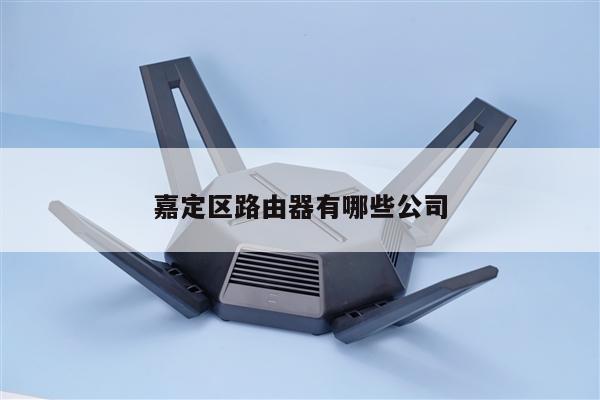
无线路由器连接不上怎么办?解决方法和技巧详解
无线路由器是我们日常生活中必不可少的设备之一,它为我们提供了便捷的无线网络连接。有时候我们可能会遇到无法连接无线路由器的问题,这不仅会影响我们的上网体验,还可能导致工作和学习的延误。在本文中,我们将详细介绍无线路由器连接不上的常见原因,并提供解决方法和技巧,帮助您快速解决这个问题。
1. 检查无线路由器的电源和连接
确保无线路由器的电源已经插好,并且电源线连接稳固。检查路由器的指示灯是否亮起,如果没有亮起,可能是电源故障或者电源线松动。解决方法是重新插拔电源线,或者更换一个可靠的电源插座。

确保无线路由器与电脑或其他设备之间的连接正常。检查网络线是否插好,或者尝试更换一根新的网络线进行连接。
2. 检查无线路由器的设置
如果无线路由器的电源和连接都正常,但仍然无法连接,可能是路由器的设置出现了问题。您可以按照以下步骤检查和调整路由器的设置:
- 首先,确保您的电脑或其他设备已经正确连接到无线路由器的网络。您可以通过查看设备的无线网络列表来确认连接状态。
- 确认您的无线路由器的SSID(网络名称)和密码是否正确。您可以通过登录路由器的管理界面来查看和修改这些信息。您可以在路由器背面或者说明书中找到登录地址和默认的管理员用户名和密码。
- 检查无线路由器的无线信道设置。如果您周围有其他无线网络设备,可能会导致信道干扰。尝试更换一个较少使用的信道,可以减少干扰并提高连接稳定性。
- 确保无线路由器的安全设置正确。您可以启用WPA2加密,并设置一个强密码来保护您的无线网络。
3. 重启无线路由器和设备
如果上述方法都没有解决问题,您可以尝试重启无线路由器和您的设备。将无线路由器的电源拔掉,等待几分钟后再重新插上电源。重启您的电脑或其他设备。这样做可以清除临时的网络缓存和错误,有时候可以解决连接问题。
4. 更新无线路由器的固件
无线路由器的固件是其操作系统的一部分,不时会有更新版本发布来修复一些问题和漏洞。您可以登录路由器的管理界面,查看是否有可用的固件更新。如果有,按照说明进行更新操作。固件更新有时可以解决一些连接问题,并提高路由器的性能和稳定性。
5. 联系无线路由器厂商或专业技术支持
如果您尝试了以上方法仍然无法解决问题,建议您联系无线路由器的厂商或专业技术支持寻求帮助。他们可以提供更专业的指导和解决方案,帮助您解决无线路由器连接问题。
总结起来,无线路由器连接不上可能是由于电源和连接问题、路由器设置错误、设备重启问题或者固件需要更新等原因造成的。通过检查和调整这些方面,大部分无线路由器连接问题都可以解决。希望本文提供的解决方法和技巧能够帮助到您,让您的无线网络连接更加稳定和畅快。